
1. Giv gruppen et navn.
Åbn Groups og tryk på + øverst til højre eller Create group hvis listen er tom. Indtast et navn, spillerne kan genkende, f.eks. Office Table Tennis eller Office Foosball.
Gruppens navn kan være på op til 40 tegn og ændres senere.
2. Vælg en aktivitet.
Til en understøttet sport eller et spil
Vælg Official i appen, og vælg derefter aktiviteten. Elo-X leverer dens understøttede varianter og grundregler.
Vælg i dette eksempel Table Tennis. Appen viser Singles og det forudindstillede konkurrenceformat.
Har du brug for et andet spil eller egne regler? Vælg Custom og følg næste trin.
Efter oprettelsen kan du ikke ændre den valgte standardaktivitet eller skifte mellem standard og brugerdefineret.
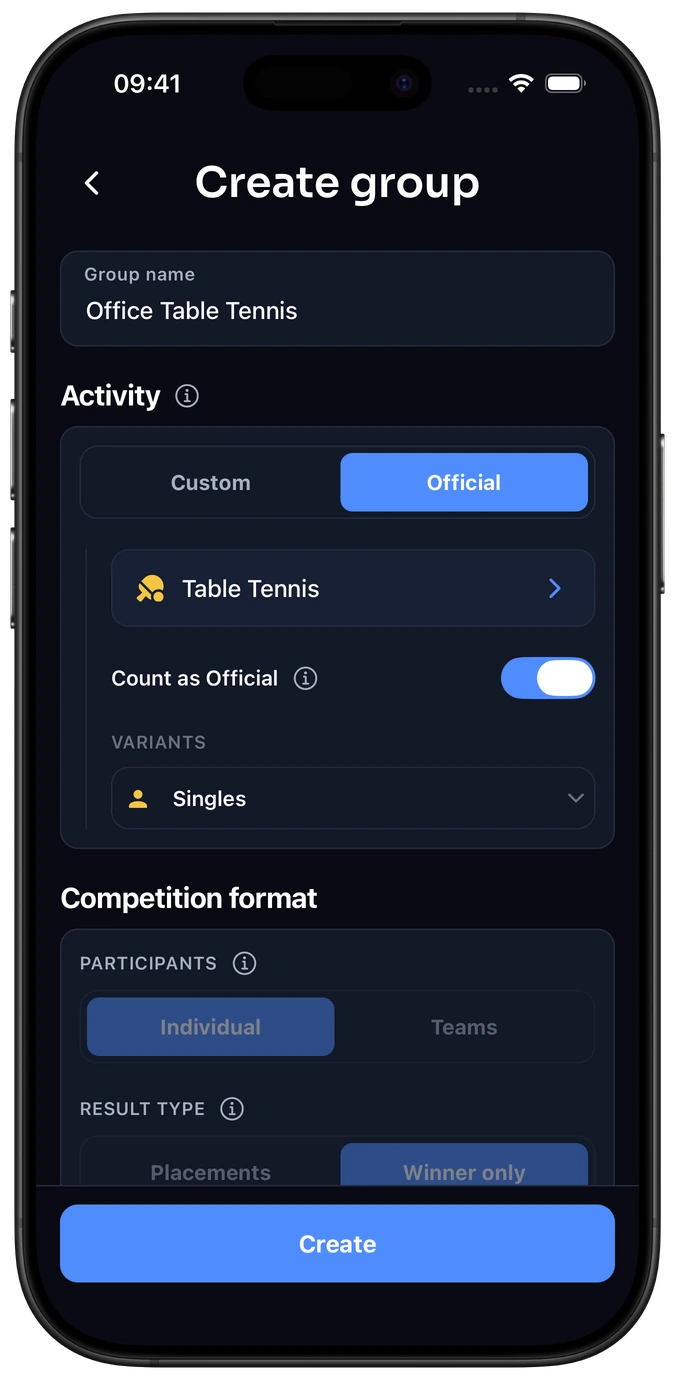
Kan en standardgruppe bruge forskellige varianter?Vælgeren viser indstillingerne for hver variant.
Ja. Med Variants kan du se formatet og de tilgængelige begrænsninger for hver understøttet variant. Hele gruppen begrænses ikke til den variant, du ser lige nu. En skakgruppe kan f.eks. bruge aktivitetens understøttede skakformater.
Se de understøttede aktiviteter. Mangler din aktivitet, så brug Custom, eller anmod om en standardaktivitet via Foreslå og stem.
Skal gruppekampe tælle med globalt?Count as Official · kun standardaktiviteter.
Count as Official er slået til som standard for en ny standardgruppe. Egnede bekræftede resultater vises så også i aktivitetens globale historik og påvirker globale Elo-X-ratings. Gruppen beholder sin egen rangliste uanset hvad.
Indstillingen gemmes med hver ny kamp. Ændres den senere, påvirker det ikke eksisterende kampe. Gruppeoplysninger og private noter forbliver private. Brugerdefinerede aktiviteter holder resultater og ratings i gruppen og har ingen indstilling til globale ratings.
3. Indstil jeres brugerdefinerede format.
Kun brugerdefinerede aktiviteter. Standardaktiviteter har allerede et forudindstillet format.
Eksempel: Office Foosball
Vælg Custom og indtast Foosball som aktivitetens navn. Det er adskilt fra gruppens navn, Office Foosball.
Vælg til to par, der spiller mod hinanden:
- Participants
- Teams
- Result type
- Winner only
- Allow draws
- Fra, hvis hver kamp har en vinder
Aktivitetens navn kan være på op til 30 tegn. Brug Activity icon til at vælge et valgfrit ikon blandt anbefalingerne eller via søgning. Ikonet ændrer ikke formatet.
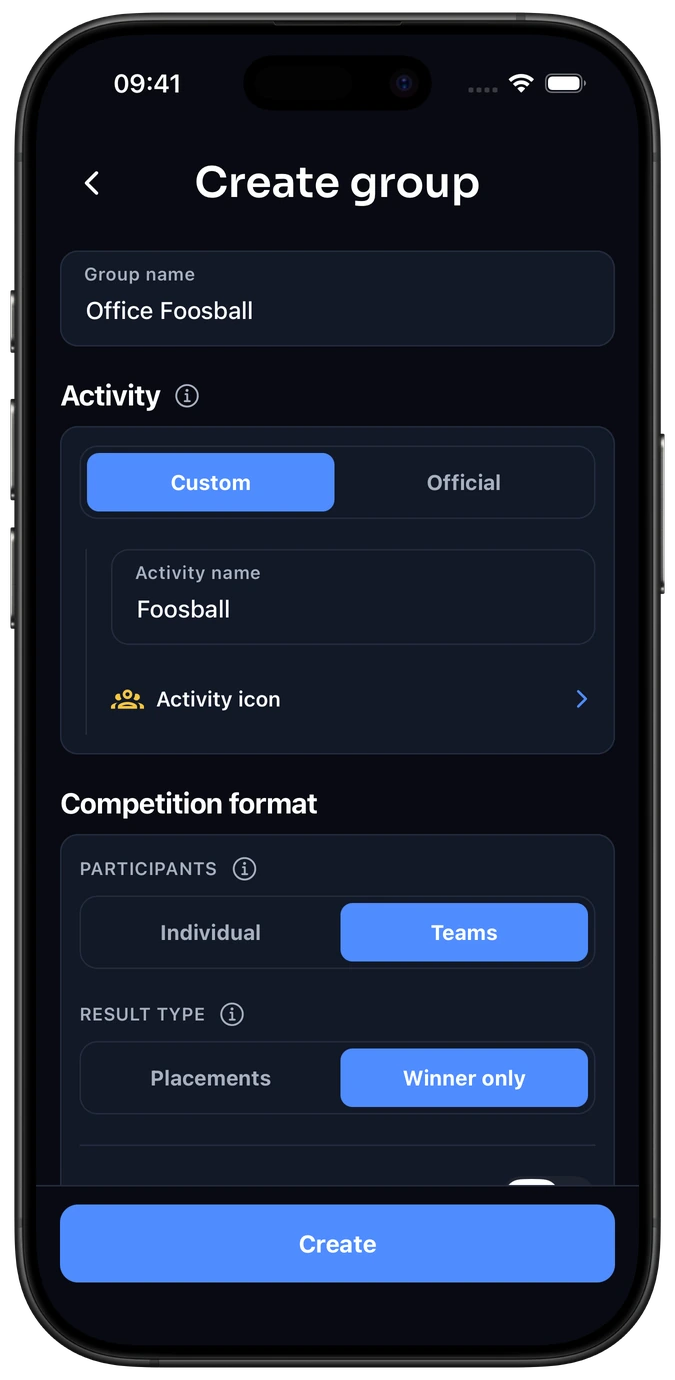
Hvilket konkurrenceformat skal jeg vælge?Individual eller Teams · Winner only eller Placements.
Vælg én mulighed fra hvert par. Både Individual og Teams kan bruge Winner only eller Placements.
Participants
Individual
Hver spiller konkurrerer særskilt med eget resultat og egen score.
Teams
Spillerne konkurrerer sammen med ét resultat og én score for hvert hold.
Result type
Winner only
Registrér den vindende spiller eller det vindende hold.
Placements
Registrér alles slutplacering, herunder anden-, tredje- og senere pladser.
Uafgjort og delte placeringer: Slå Allow draws til for Winner only eller Allow tied placements for delte slutplaceringer. Bedst af-kampe og Win by two kræver en afgørende vinder; de tilgængelige muligheder afhænger af indstillingerne.
Fire eksempler på opsætning
CATAN
Individual · Winner only
Registrér vinderen af jeres spil.
Carcassonne
Individual · Placements
Gem alles slutplacering.
Bordfodbold
Teams · Winner only
To par, én vindende side.
Holdquiz
Teams · Placements
Rangér tre hold fra første- til sidstepladsen.
Det er brugerdefinerede opsætninger, I vælger til gruppen. Brug den kombination, der passer til jeres regler.
For en eksisterende brugerdefineret variant er Participants og Result type faste. Tilføj en separat variant, hvis I har brug for en anden kombination; hver variant beholder egne ratings og historik.
4. Gennemgå avancerede indstillinger.
Valgfrit. Følg eksemplet nedenfor, eller behold standardindstillingerne for en enklere gruppe.
4.1 Åbn Advanced settings.
Åbn Advanced settings under Competition format.
Tilføj valgfrie House rules hvis gruppen skal aftale, hvad der tæller som én kamp, eller hvordan et omstridt resultat afgøres.
Indstil først deltagergrænser, og tilføj derefter point i trin 4.3.
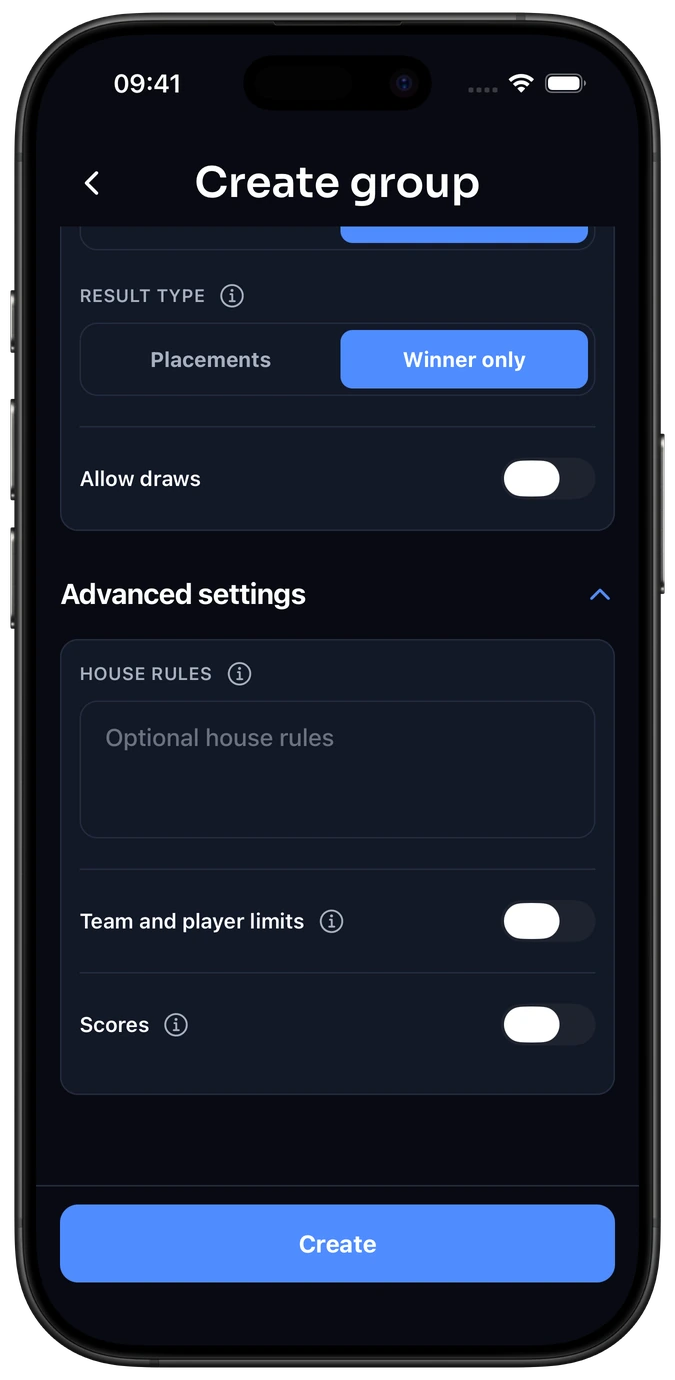
House rulesSkriv gruppens aftaler ned.
Brug det valgfrie felt på op til 1.200 tegn til at beskrive, hvad der tæller som én kamp, eller hvordan et omstridt resultat afgøres. Husregler er fælles vejledning: at skrive en regel her konfigurerer den ikke. Deltager- og pointindstillinger håndhæves særskilt.
4.2 Indstil spiller- eller holdgrænser.
Slå i vores eksempel med bordfodbold 2 mod 2 Team and player limits til, og brug:
- Number of teams
- Min 2 · Max 2
- Players per team
- Min 2 · Max 2
Det tillader to hold med to spillere i hver kamp. Gruppen kan stadig have flere medlemmer.
Scores er slået fra på denne skærm. Vi slår det til i næste trin.
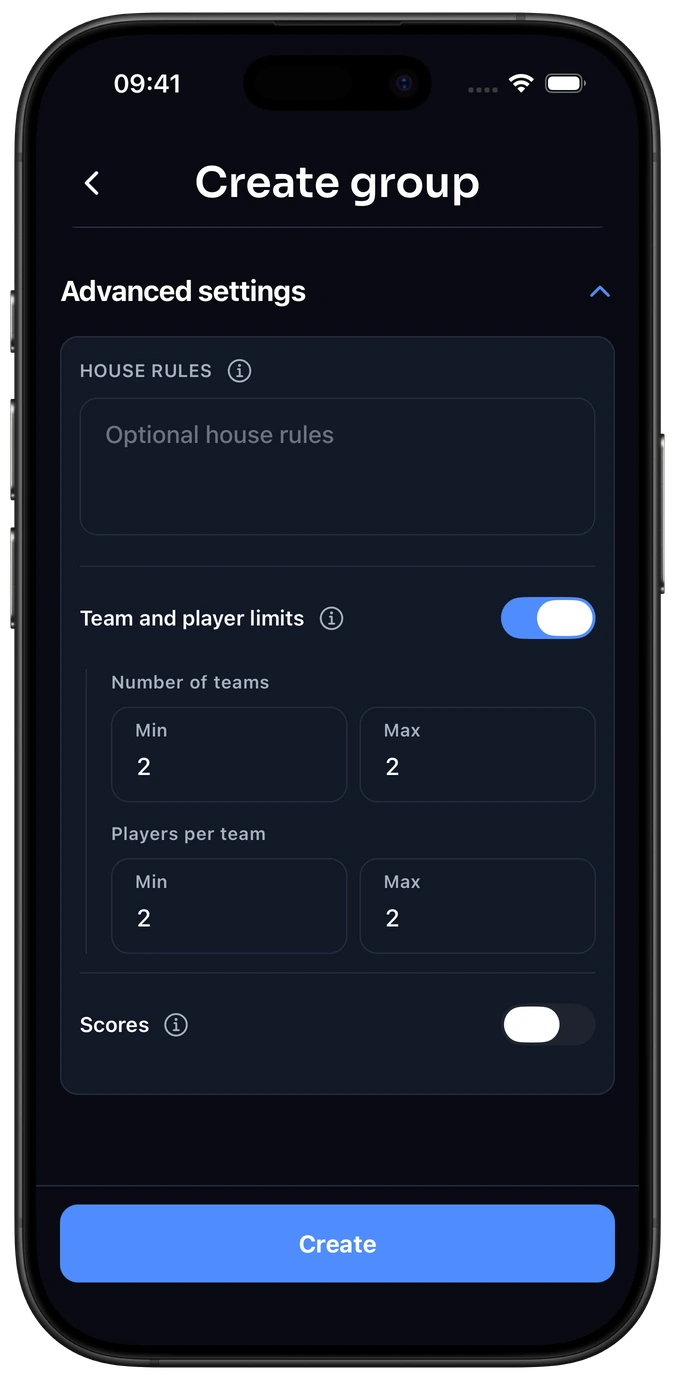
Spiller- eller holdgrænserIndstil antallet af deltagere i én kamp.
Slå Player limits til for Individual eller Team and player limits for Teams.
- Number of players
- For Individual: mindste og største antal spillere i én kamp.
- Number of teams
- For Teams: mindste og største antal konkurrerende hold.
- Players per team
- Tilladt holdstørrelse. Holdene i én kamp skal have lige mange spillere, selv når gruppen tillader et interval.
- Min og Max
- Brug ens værdier til et fast antal. Lad Max være tom for fleksibilitet inden for Elo-X's grænser: 2–16 spillere eller hold og 1–16 spillere pr. hold.
Grænserne gælder en kamp, ikke gruppens medlemstal. Gruppen kan have flere medlemmer, end der spiller i én kamp.
4.3 Vælg, hvordan point registreres.
Slå Scores til, hvis du vil registrere point eller tider sammen med resultatet. Lad det være slået fra, hvis vinderen eller slutrækkefølgen er nok.
Vælg i dette bordfodboldeksempel:
- Scores
- Optional
- Units
- Points
- Winning score
- Higher points win
- Sets
- Single og Best of 3
Optional lader spillerne registrere resultatet uden at indtaste en score. Brug de indstillinger, der passer til jeres regler.
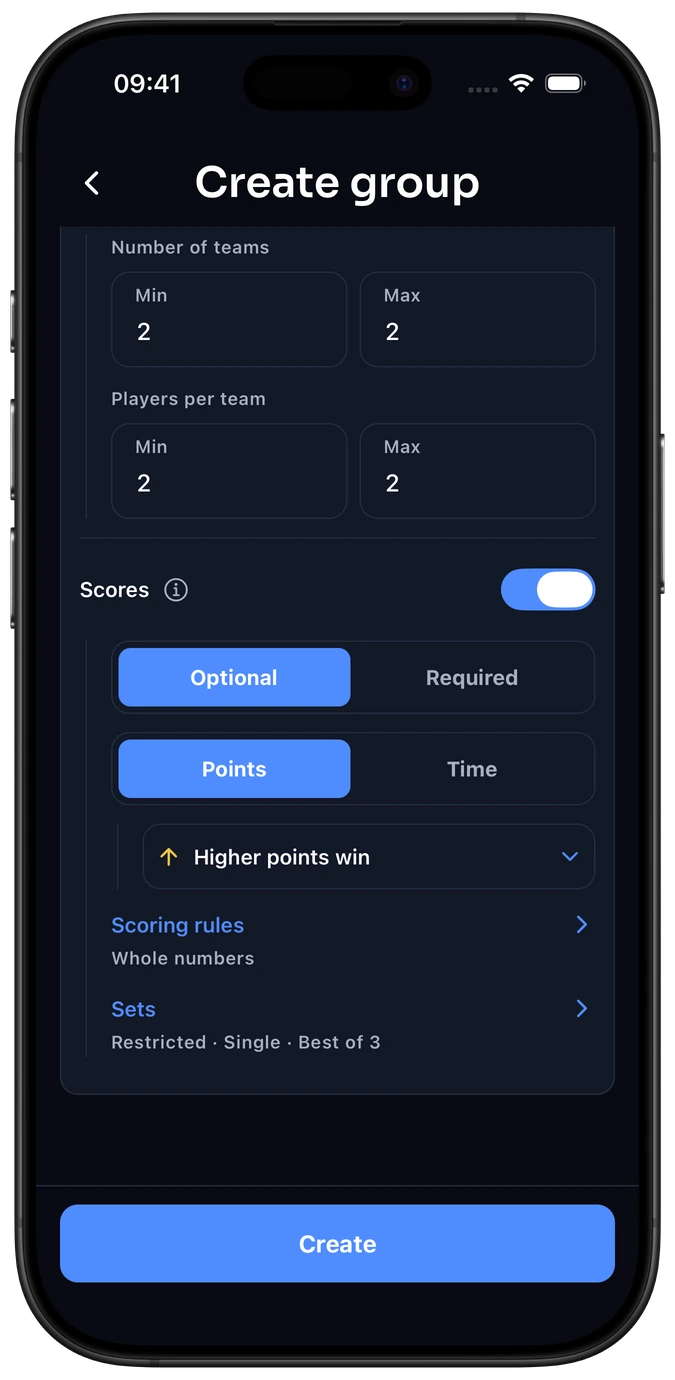
ScoresOptional eller Required · Points eller Time.
Lad Scores være slået fra, hvis vinderen eller slutrækkefølgen er nok. Slå det til for at registrere en score for hver spiller eller hvert hold.
- Optional
- Spillerne kan udelade scoren og stadig registrere resultatet.
- Required
- Et resultat kræver de relevante scorer, før det kan indsendes.
- Points
- Vælg Higher points win eller Lower points win.
- Time
- Vælg Faster time wins eller Longer time wins. Tidsfelterne indeholder Hrs, Min, Sec og ms.
Registrér også den faktiske vinder eller slutplaceringerne. Elo-X advarer, hvis scorerne i et enkeltresultat ikke stemmer med det udfald; tilføj eventuelt forklaring i noten. Sætcifre i en bedst af-kamp skal passe til kampvinderen.
Scoring rulesHele tal, decimaler, pointgrænser og Win by two.
Åbn Scoring rules under pointmulighederne, og vælg derefter Done for at anvende ændringerne fra panelet i din kladde.
- Whole numbers only
- For Points: behold det slået til for heltal, eller slå det fra for decimaler.
- Scoring range
- Indstil valgfrie Min- og Max-værdier. Lad unødvendige grænser stå tomme; Min må ikke overstige Max.
- Win by two
- Tilgængelig for Winner only med højeste pointtal som vinder. Det bruger heltalspoint og to modstandere. Med Max 11 er 11–3 og 13–11 gyldige slutresultater; 12–11 er ikke. Max er det normale mål, men spillet fortsætter, til den krævede føring er nået.
- Time limits
- Indstil valgfrie mindste og største varigheder. Minutter og sekunder bruger 0–59; millisekunder bruger 0–999.
Sets: Single eller Best ofVælg, hvilke kamplængder spillerne kan bruge.
Med point slået til og Winner only åbner du Sets.
- Restricted
- Vælg mindst én tilladt længde, f.eks. Single og Best of 3.
- All
- Tillad de tilgængelige længder: Single og ulige bedst af-længder fra 3 til 35.
En bedst af-kamp har to spillere eller to hold. Best of 3 er først til to sætsejre; Best of 5 er først til tre. Hvis valgfrie scorer indtastes, skal alle spillede sæt udfyldes for begge modstandere uden ekstra sæt, efter kampen er vundet. Placements bruger ét resultat.
Slås Scores fra, vender formatet tilbage til Single, og Win by two slås fra. Tilladte kamplængder skaber ikke særskilte ratings; brug separate brugerdefinerede varianter, hvis du vil have uafhængige ratings.
Begrænsninger for standardaktiviteterDet kan du justere inden for aktivitetens forudindstillede regler.
Faste deltagerantal, pointenheder, vinderretning og talformat forbliver skrivebeskyttet. Hvor forudindstillingerne tillader det, kan gruppen indsnævre et interval, gøre tidligere valgfrie scorer obligatoriske eller begrænse tilladte kamplængder.
Begrænsningerne gælder den valgte variant. Skift variant for at gennemgå dem hver for sig. Du kan ikke lempe forudindstillingerne eller slå point til, hvis de er slået fra. Vælg Custom, hvis du skal bruge andre grundregler.
5. Opret og invitér spillere.
- Tryk på Create. Kontrollér først gruppens navn, aktivitet og indstillinger.
- Invitér dine spillere. Åbn gruppens indstillingsmenu, vælg Invite players og brug derefter Copy group link eller lad dem scanne QR-koden.
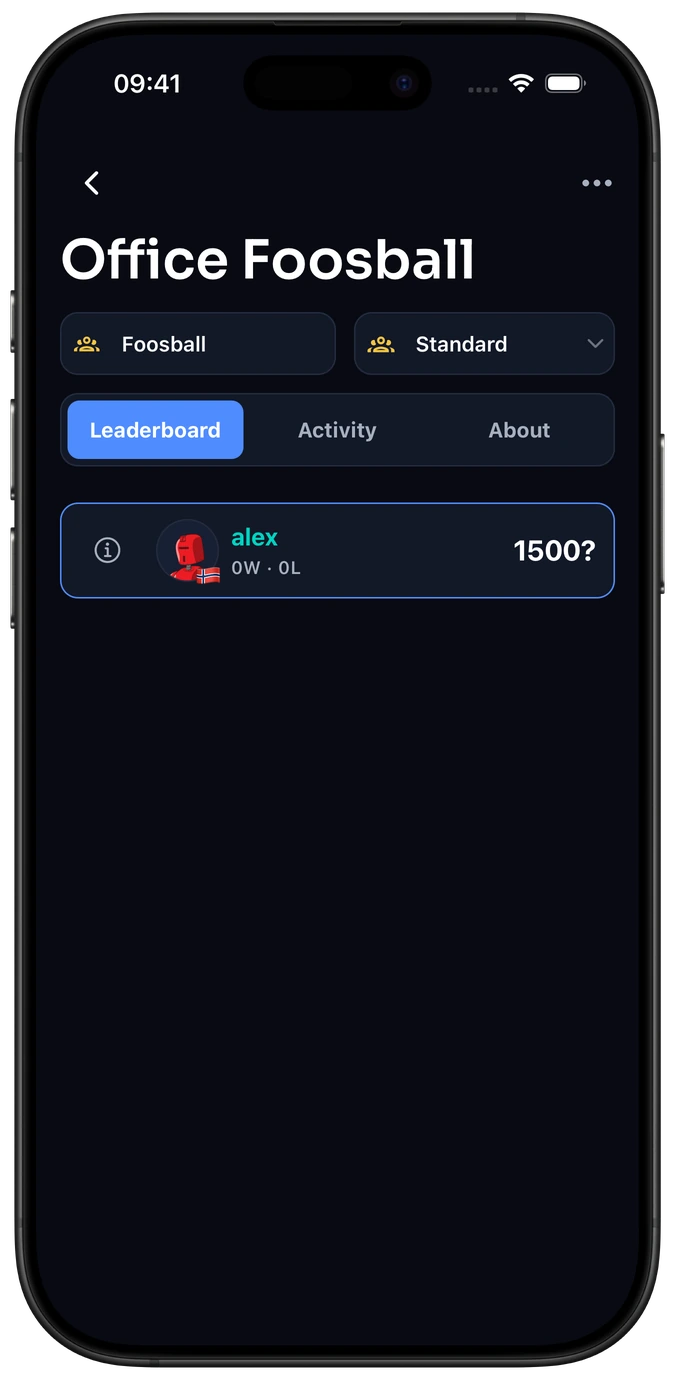
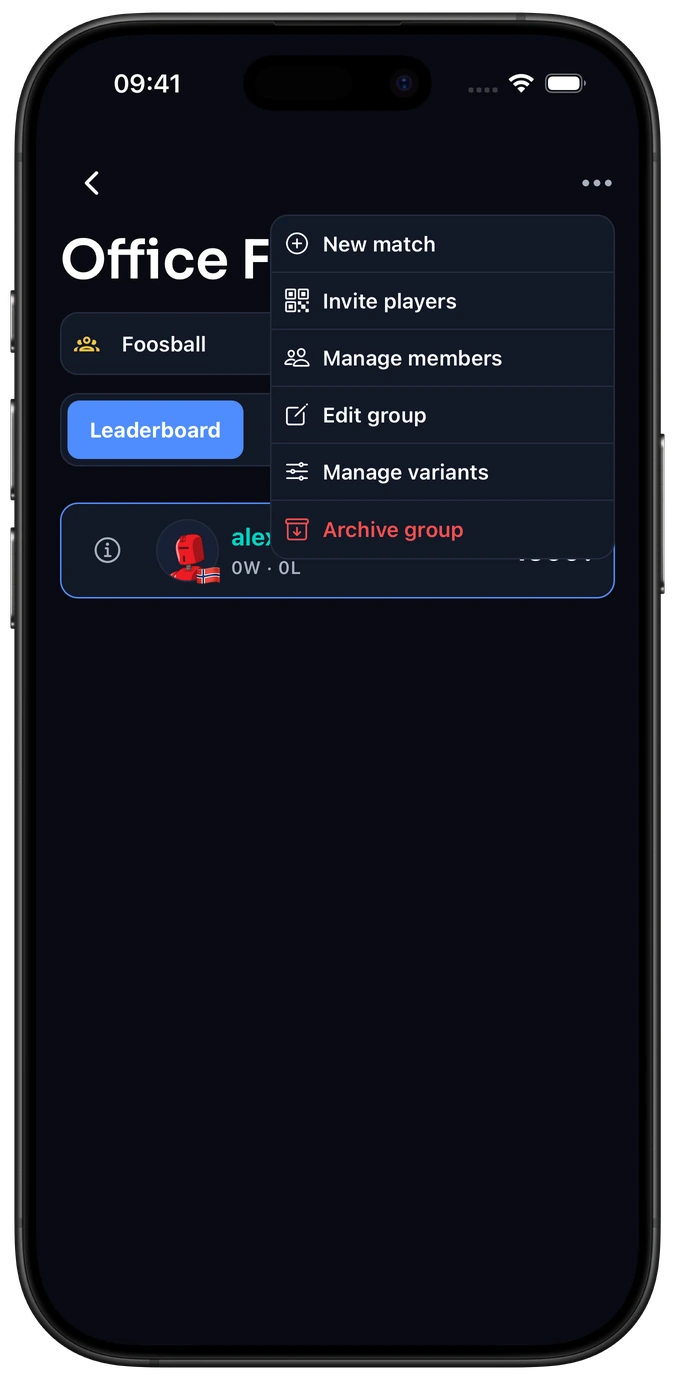
Invitér brugere med en konto via link eller QR-kode, og tilføj gæster til gruppen. Gæster kan spille uden en konto eller telefon. Spillerne skal opfylde Elo-X's alderskrav.
Hvorfor hedder den brugerdefinerede variant Standard?
En brugerdefineret gruppe begynder med en variant med navnet Standard. Det er jeres brugerdefinerede format, ikke en standardaktivitet i Elo-X. Brug Manage variants i gruppemenuen til at omdøbe den eller tilføje andre formater.
Hvorfor er Create ikke tilgængelig?
Kontrollér de krævede navne, gyldige Min/Max-intervaller, pointgrænser og mindst én tilladt længde under Restricted Sets. En standardaktivitet skal også have indlæst sine katalogregler. Valideringsbeskeder vises ved de relevante felter.