
1. Benenne eure Gruppe.
Öffne Gruppen und tippe auf + oben rechts oder auf Create group wenn die Liste leer ist. Gib einen Namen ein, den eure Spieler wiedererkennen, zum Beispiel Office Table Tennis oder Office Foosball.
Euer Gruppenname darf bis zu 40 Zeichen enthalten und kann später geändert werden.
2. Wähle eine Aktivität.
Für eine unterstützte Sportart oder ein Spiel
Wähle Official in der App und anschließend eure Aktivität. Elo-X stellt die unterstützten Varianten und Grundregeln bereit.
Wähle in diesem Beispiel Tischtennis. Die App zeigt Einzel und das voreingestellte Wettbewerbsformat.
Braucht ihr ein anderes Spiel oder eigene Regeln? Wähle Custom und folge dem nächsten Schritt.
Nach der Erstellung kannst du weder die gewählte Standardaktivität ändern noch zwischen Standardaktivität und eigener Aktivität wechseln.
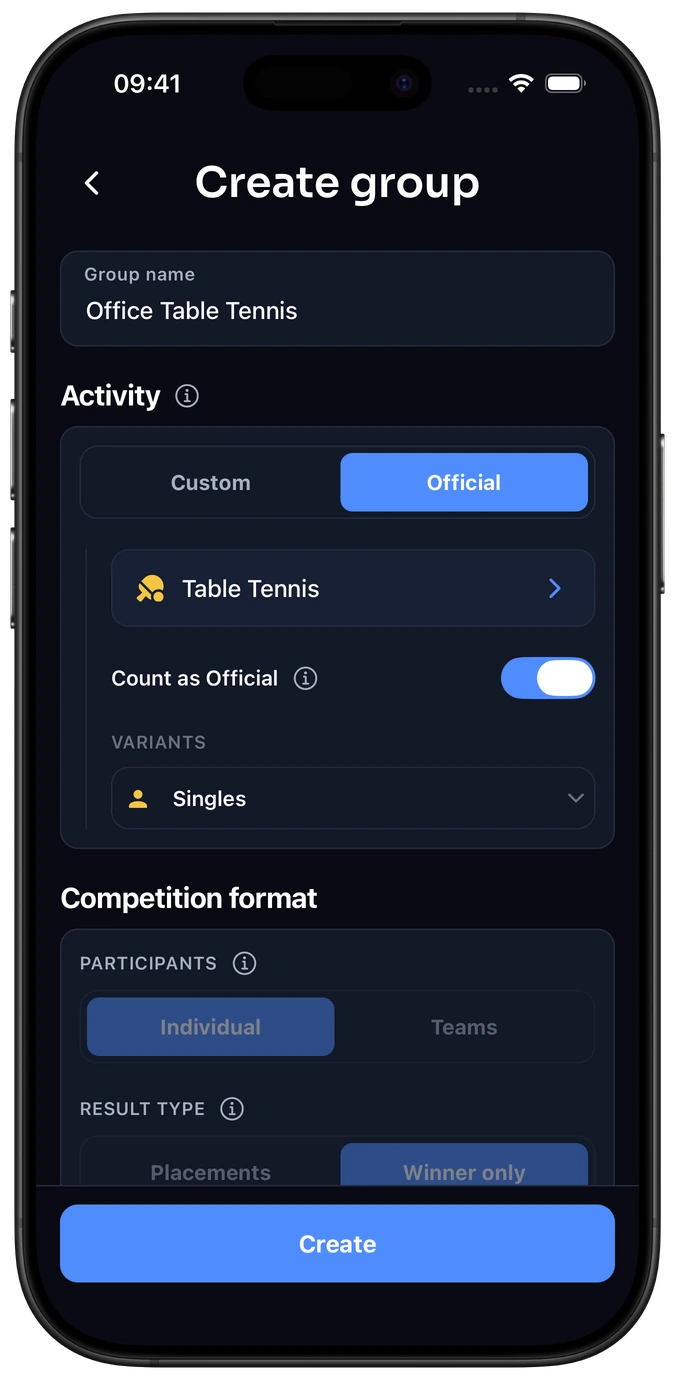
Kann eine Standardgruppe verschiedene Varianten verwenden?Das Auswahlfeld zeigt die Einstellungen jeder Variante als Vorschau.
Ja. Das Auswahlfeld Variants zeigt dir das Format und verfügbare Einschränkungen jeder unterstützten Variante. Es beschränkt nicht die gesamte Gruppe auf die gerade angezeigte Variante. Eine Schachgruppe kann beispielsweise die unterstützten Schachformate verwenden.
Siehe die unterstützten Aktivitäten. Fehlt eure Aktivität, nutze Custom oder schlage eine Standardaktivität vor über Vorschlagen und abstimmen.
Sollen Gruppenspiele weltweit zählen?Count as Official · nur Standardaktivitäten.
Count as Official ist bei einer neuen Standardgruppe standardmäßig aktiviert. Geeignete bestätigte Ergebnisse erscheinen dann auch im weltweiten Aktivitätsverlauf und beeinflussen weltweite Elo-X-Ratings. Eure Gruppe behält in jedem Fall ihre eigene Rangliste.
Die Einstellung wird mit jedem neuen Spiel gespeichert. Spätere Änderungen verändern keine bestehenden Spiele. Gruppendetails und private Notizen bleiben privat. Eigene Aktivitäten behalten Ergebnisse und Ratings innerhalb der Gruppe und haben keinen Schalter für weltweite Ratings.
3. Lege euer eigenes Format fest.
Nur für eigene Aktivitäten. Standardaktivitäten haben bereits ein voreingestelltes Format.
Beispiel: Office Foosball
Wähle Custom und gib Foosball als Aktivitätsnamen ein. Dieser ist vom Gruppennamen getrennt, Office Foosball.
Wähle für zwei gegeneinander spielende Paare:
- Participants
- Teams
- Result type
- Winner only
- Allow draws
- Aus, wenn jedes Spiel einen Sieger hat
Der Aktivitätsname darf bis zu 30 Zeichen enthalten. Nutze Activity icon um optional ein Symbol aus den Empfehlungen oder über die Suche auszuwählen. Das Symbol ändert nicht das Format.
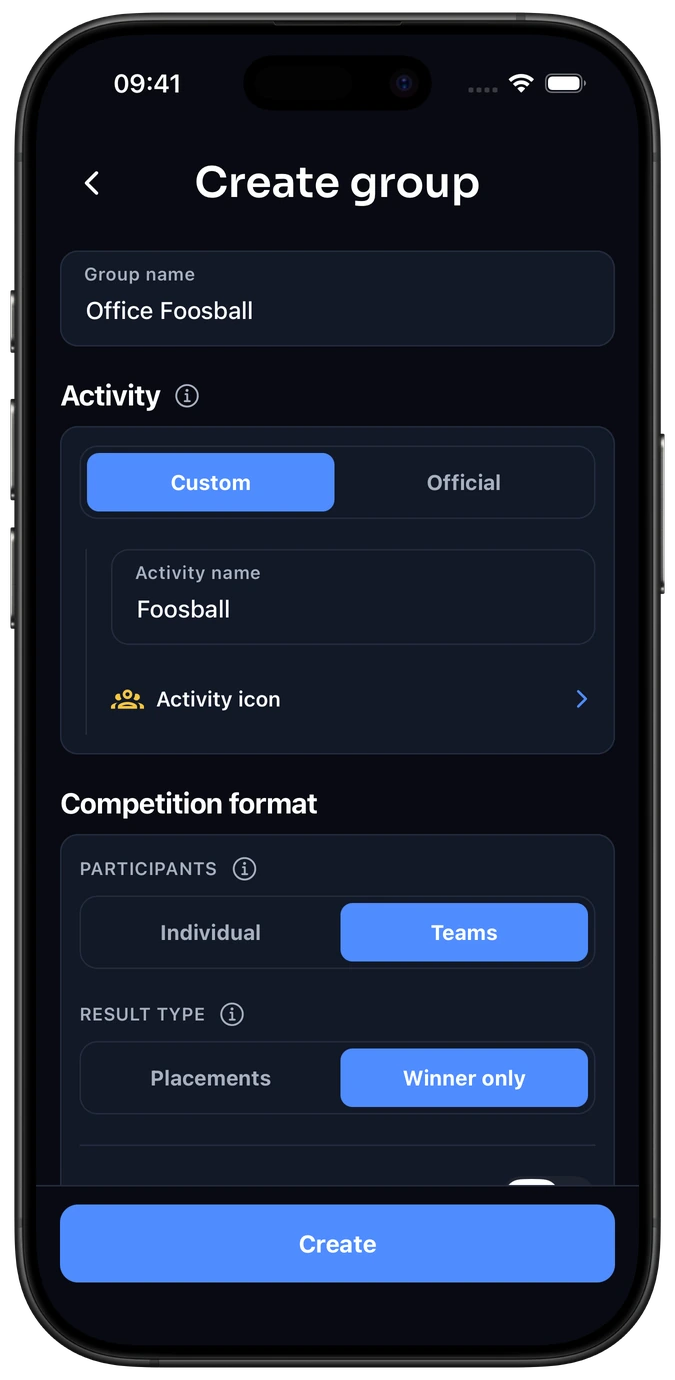
Welches Wettbewerbsformat soll ich wählen?Individual oder Teams · Winner only oder Placements.
Wähle jeweils eine Option aus beiden Paaren. Sowohl Individual als auch Teams können Winner only oder Placements verwenden.
Participants
Individual
Jeder Spieler tritt einzeln mit eigenem Ergebnis und Punktestand an.
Teams
Spieler treten gemeinsam an, mit einem Ergebnis und Punktestand pro Team.
Result type
Winner only
Erfasse den siegreichen Spieler oder das siegreiche Team.
Placements
Erfasse die Endposition aller Teilnehmer, einschließlich zweitem, drittem und weiteren Plätzen.
Remis und gleiche Plätze: Aktiviere Allow draws für Winner only oder Allow tied placements für geteilte Endpositionen. Best-of-Spiele und Win by two benötigen einen eindeutigen Sieger; verfügbare Optionen hängen von euren Einstellungen ab.
Vier Beispieleinstellungen
CATAN
Individual · Winner only
Erfasse den Sieger eures Spiels.
Carcassonne
Individual · Placements
Halte die Endposition aller Spieler fest.
Foosball
Teams · Winner only
Zwei Paare, eine siegreiche Seite.
Teamquiz
Teams · Placements
Ordne drei Teams vom ersten bis zum letzten Platz.
Diese eigenen Einstellungen wählst du für eure Gruppe. Nutze die Kombination, die zu euren Regeln passt.
Bei einer bestehenden eigenen Variante sind Participants und Result type festgelegt. Füge eine separate Variante hinzu, wenn ihr eine andere Kombination braucht; jede Variante behält eigene Ratings und ihren eigenen Verlauf.
4. Prüfe erweiterte Einstellungen.
Optional. Folge dem Beispiel unten oder behalte für eine einfachere Gruppe die Standardwerte.
4.1 Öffne Advanced settings.
Öffne Advanced settings unter Competition format.
Füge optional House rules hinzu, wenn ihr vereinbaren möchtet, was als ein Spiel zählt oder wie ihr strittige Ergebnisse klärt.
Lege zuerst Teilnehmergrenzen fest und ergänze dann Punkte in Schritt 4.3.
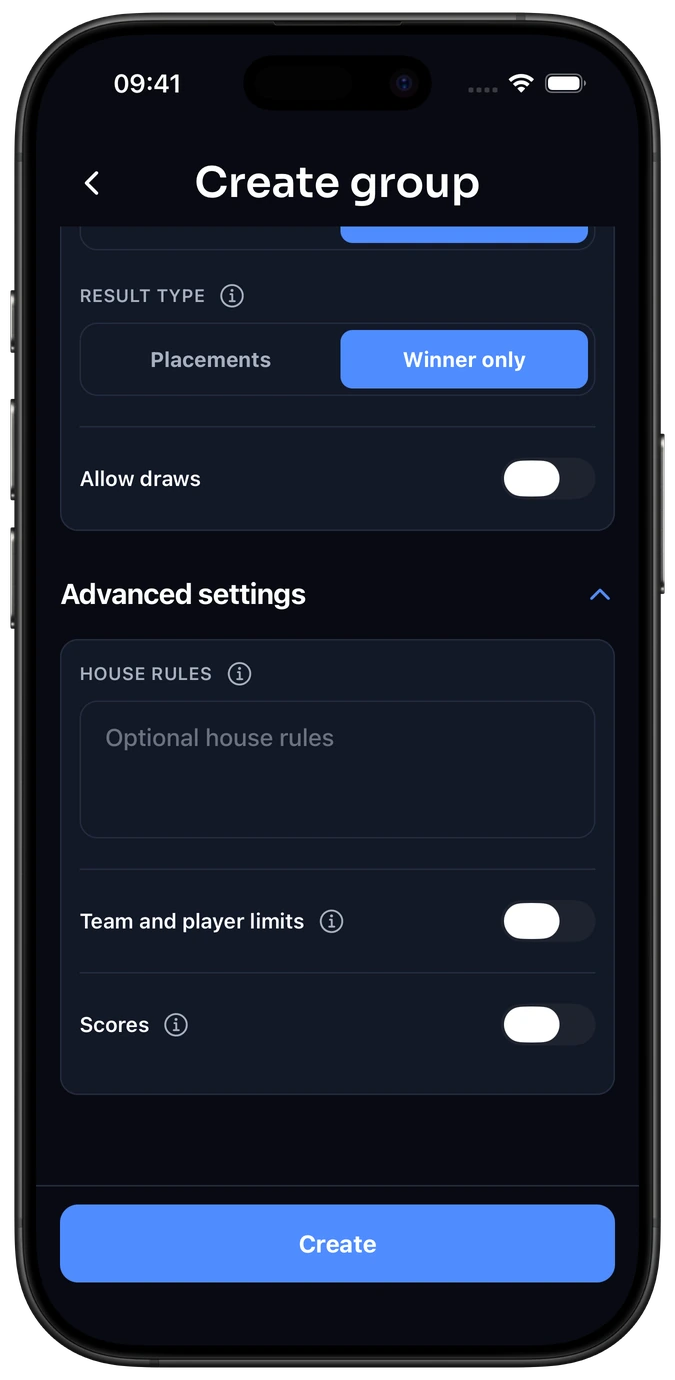
House rulesSchreibe eure Gruppenvereinbarungen auf.
Nutze das optionale Feld mit bis zu 1.200 Zeichen, um festzuhalten, was als ein Spiel zählt oder wie ihr strittige Ergebnisse klärt. Hausregeln sind gemeinsame Orientierung: Ein geschriebener Text konfiguriert keine Regel. Teilnehmer- und Punkteeinstellungen werden separat durchgesetzt.
4.2 Lege Spieler- oder Teamgrenzen fest.
Aktiviere für unser Tischfußball-Beispiel 2 gegen 2 Team and player limits und verwende:
- Number of teams
- Min 2 · Max 2
- Players per team
- Min 2 · Max 2
Das erlaubt zwei Teams mit je zwei Spielern pro Spiel. Eure Gruppe kann trotzdem mehr Mitglieder haben.
Scores ist auf diesem Bildschirm ausgeschaltet. Wir aktivieren es im nächsten Schritt.
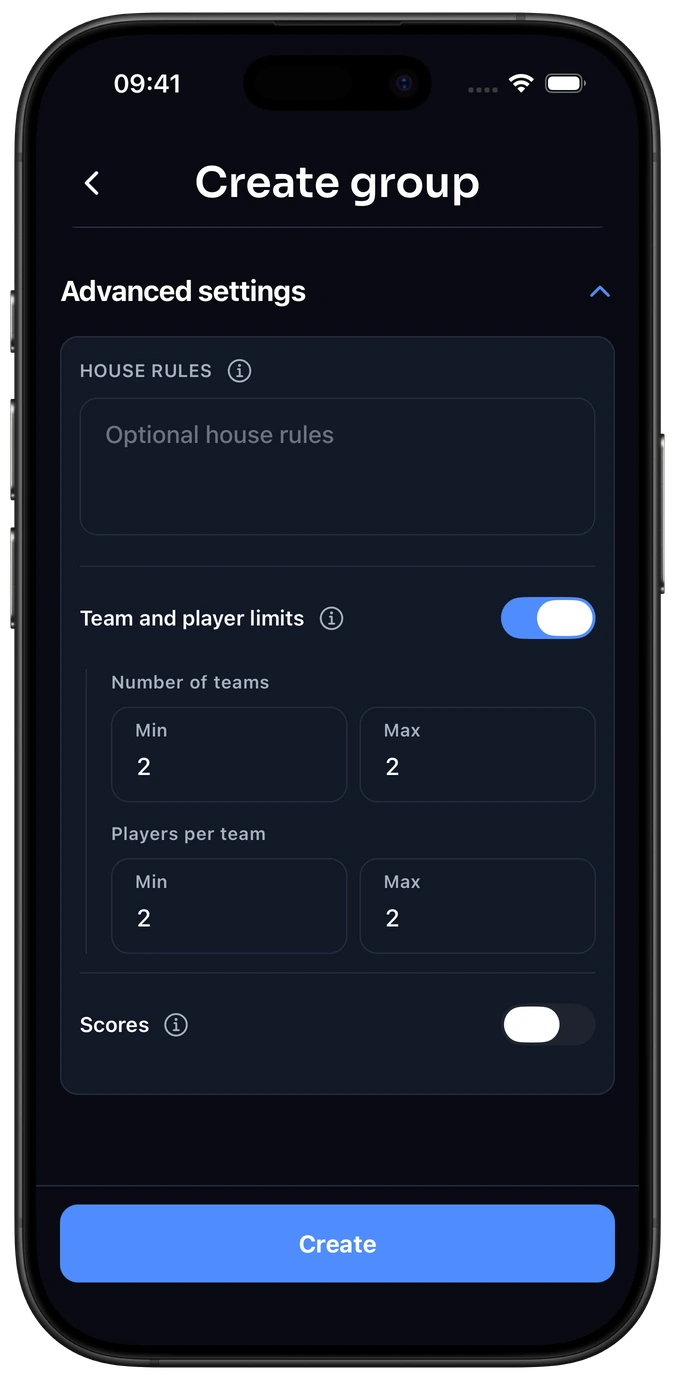
Spieler- oder TeamgrenzenLege die Teilnehmerzahl eines einzelnen Spiels fest.
Aktiviere Player limits für Individual oder Team and player limits für Teams.
- Number of players
- Für Individual: minimale und maximale Spielerzahl eines Spiels.
- Number of teams
- Für Teams: minimale und maximale Anzahl teilnehmender Teams.
- Players per team
- Erlaubte Teamgröße. Die Teams eines Spiels müssen gleich viele Spieler haben, auch wenn die Gruppe einen Bereich zulässt.
- Min und Max
- Verwende gleiche Werte für eine feste Anzahl. Lass Max für Flexibilität innerhalb der Elo-X-Grenzen leer: 2–16 Spieler oder Teams und 1–16 Spieler pro Team.
Diese Grenzen gelten für ein Spiel, nicht für die Mitgliederzahl der Gruppe. Eure Gruppe kann mehr Mitglieder haben, als in einem einzelnen Spiel teilnehmen.
4.3 Wähle die Punkteerfassung.
Schalte Scores ein, wenn ihr neben dem Ergebnis auch Punkte oder Zeiten erfassen möchtet. Lass es ausgeschaltet, wenn Sieger oder Reihenfolge ausreichen.
Wähle für dieses Tischfußball-Beispiel:
- Scores
- Optional
- Units
- Points
- Winning score
- Higher points win
- Sets
- Single und Best of 3
Mit Optional können Spieler das Ergebnis ohne Punktestand erfassen. Wähle die Einstellungen passend zu euren Regeln.
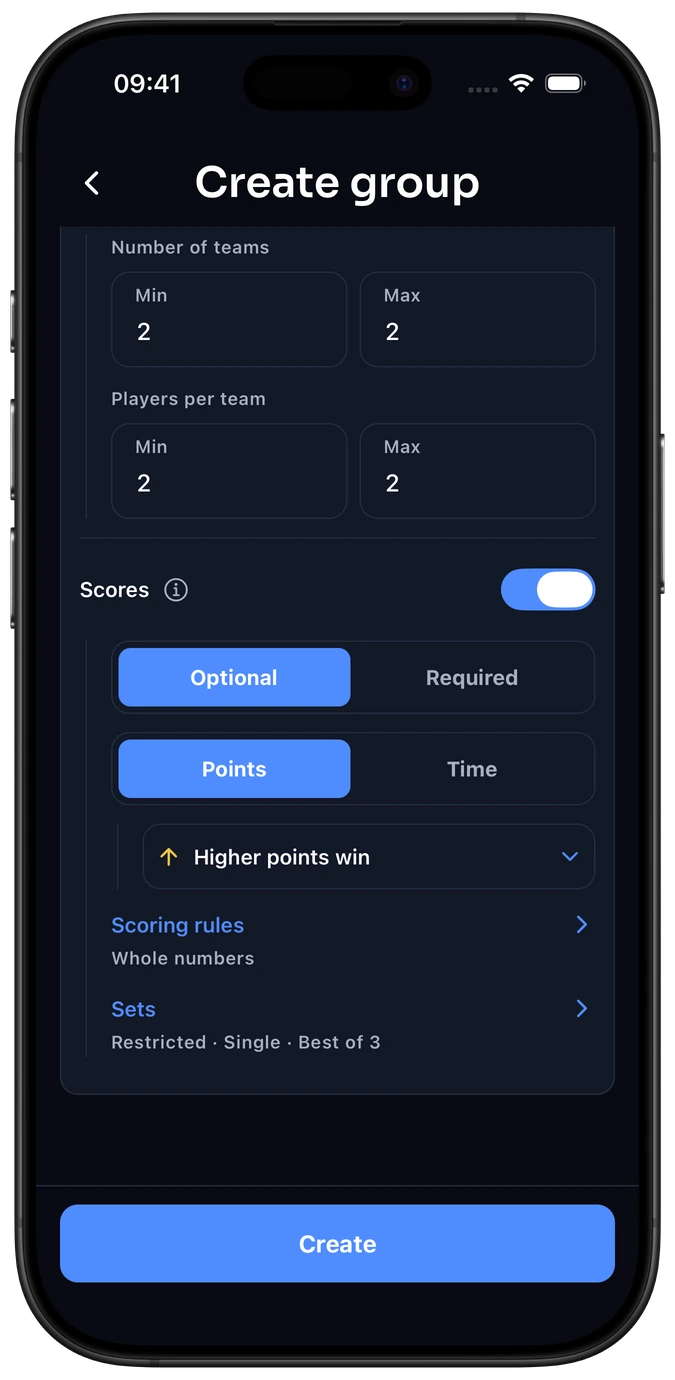
ScoresOptional oder Required · Points oder Time.
Lass Scores ausgeschaltet, wenn Sieger oder Reihenfolge ausreichen. Schalte es ein, um für jeden Spieler oder jedes Team einen Punktestand zu erfassen.
- Optional
- Spieler können den Punktestand auslassen und trotzdem das Ergebnis erfassen.
- Required
- Ein Ergebnis benötigt die zutreffenden Punktestände, bevor es eingereicht werden kann.
- Points
- Wähle Higher points win oder Lower points win.
- Time
- Wähle Faster time wins oder Longer time wins. Die Zeitfelder enthalten Hrs, Min, Sec und ms.
Erfasse auch den tatsächlichen Sieger oder die Platzierungen. Elo-X warnt, wenn Punktestände eines Einzelergebnisses dem Ausgang widersprechen; eine Notiz kann den Kontext erklären. Best-of-Satzstände müssen zum Spielsieger passen.
Scoring rulesGanze Zahlen, Dezimalzahlen, Punktegrenzen und Win by two.
Öffne Scoring rules unter den Punkteoptionen und wähle anschließend Done um die Änderungen aus dem Fenster auf deinen Entwurf anzuwenden.
- Whole numbers only
- Für Points: eingeschaltet für ganze Zahlen, ausgeschaltet für Dezimalzahlen.
- Scoring range
- Lege optional Min und Max fest. Lass unnötige Grenzen leer; Min darf Max nicht überschreiten.
- Win by two
- Verfügbar für Winner only, wenn die höhere Punktzahl gewinnt. Es verwendet ganze Punkte und zwei Gegner. Bei Max 11 sind 11–3 und 13–11 gültige Endstände; 12–11 ist keiner. Max ist das normale Ziel; für den nötigen Vorsprung wird weitergespielt.
- Time limits
- Lege optional minimale und maximale Dauer fest. Minuten und Sekunden reichen von 0–59, Millisekunden von 0–999.
Sets: Single oder Best ofWähle, welche Spiellängen eure Spieler nutzen dürfen.
Bei aktivierten Scores und Winner only öffne Sets.
- Restricted
- Wähle mindestens eine erlaubte Länge, etwa Single und Best of 3.
- All
- Erlaube die verfügbaren Längen: Single und ungerade Best-of-Längen von 3 bis 35.
Ein Best-of-Spiel hat zwei Spieler oder zwei Teams. Bei Best of 3 gewinnt, wer zuerst zwei Sätze gewinnt; bei Best of 5 sind es drei. Wenn optionale Satzstände erfasst werden, müssen alle gespielten Sätze beider Gegner angegeben werden, ohne weitere Sätze nach entschiedenem Spiel. Placements verwendet ein einzelnes Ergebnis.
Das Ausschalten von Scores setzt das Format auf Single zurück und deaktiviert Win by two. Erlaubte Spiellängen erzeugen keine getrennten Ratings; nutze eigene Varianten, wenn ihr unabhängige Ratings möchtet.
Einschränkungen für StandardaktivitätenWas du innerhalb der voreingestellten Aktivitätsregeln anpassen kannst.
Feste Teilnehmerzahlen, Punkteeinheiten, Siegbedingung und Zahlenformat bleiben schreibgeschützt. Soweit die Vorgabe es erlaubt, kann eure Gruppe Bereiche einschränken, zuvor optionale Punkte verpflichtend machen oder erlaubte Spiellängen begrenzen.
Einschränkungen gelten für die ausgewählte Variante. Wechsle die Variante, um sie getrennt zu prüfen. Du kannst Vorgaben nicht lockern oder ausgeschaltete Punkte aktivieren. Wähle Custom, wenn ihr andere Grundregeln braucht.
5. Gruppe erstellen und Spieler einladen.
- Tippe auf Create. Prüfe zuerst Gruppenname, Aktivität und Einstellungen.
- Lade eure Spieler ein. Öffne das Optionsmenü der Gruppe und wähle Invite players und nutze anschließend Copy group link oder lass die Spieler den QR-Code scannen.
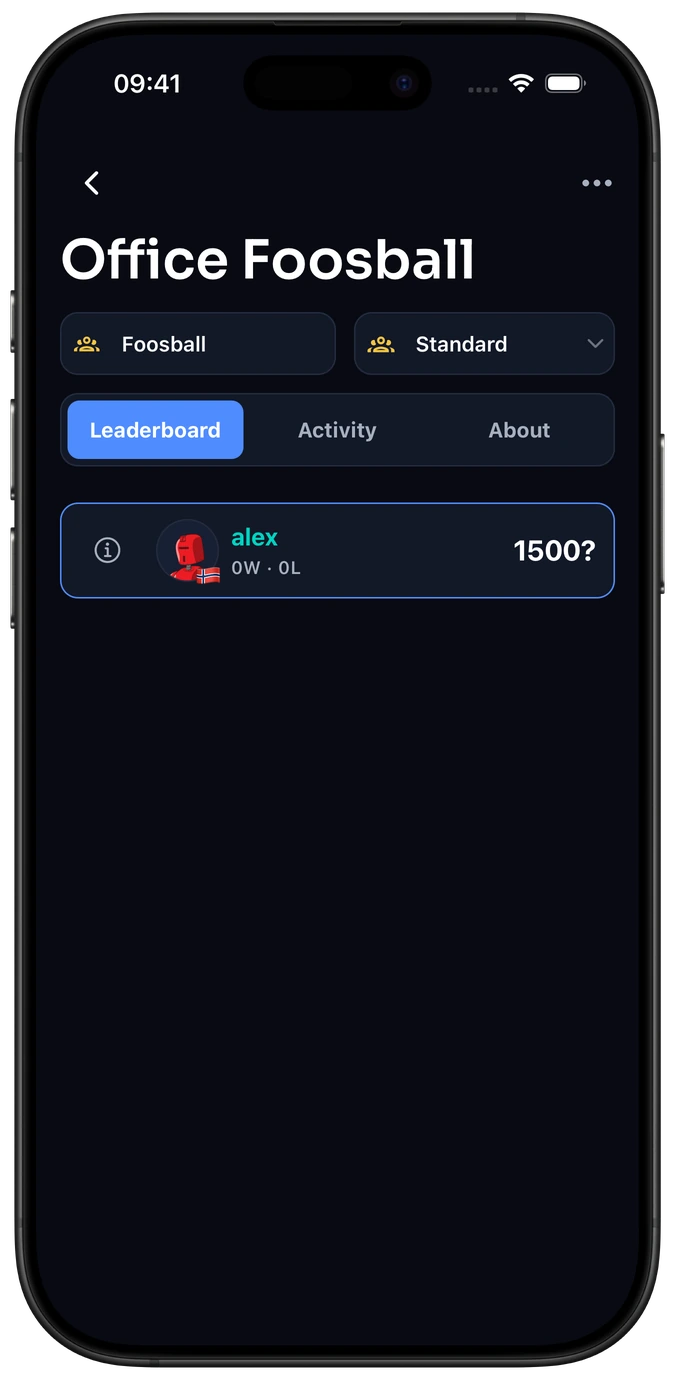
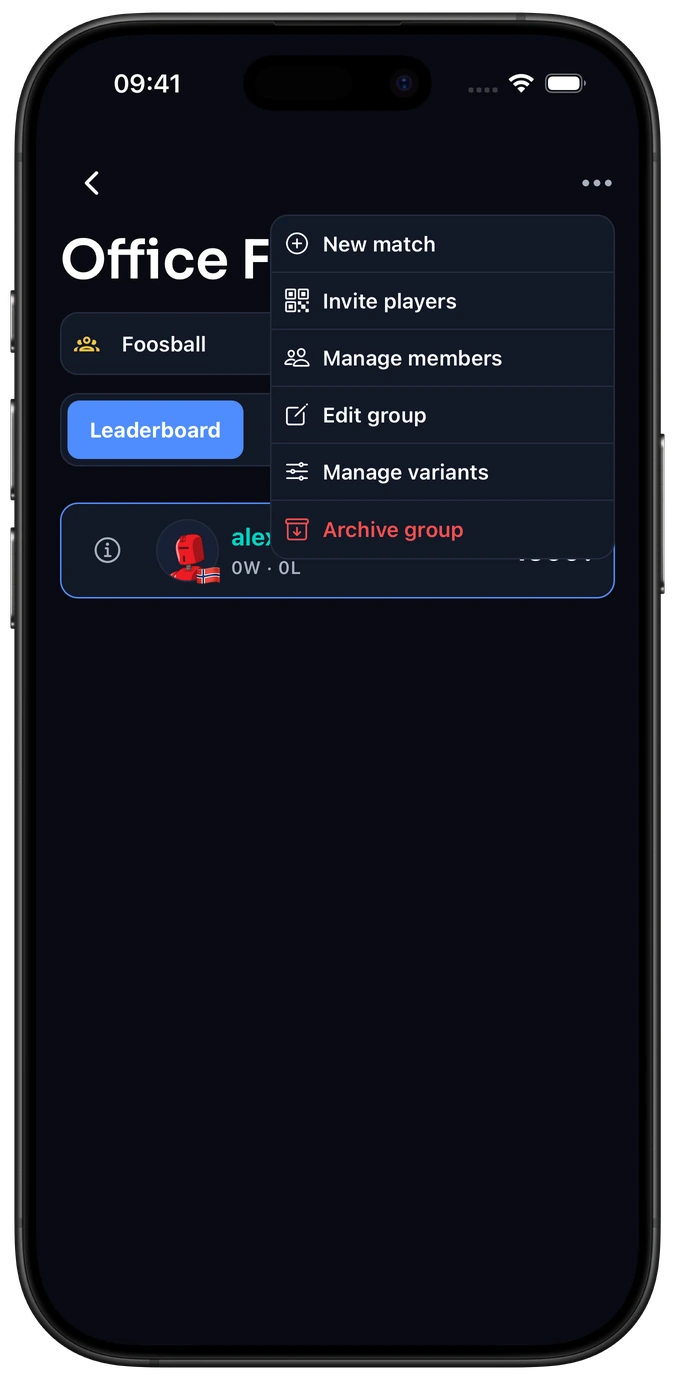
Jeder Spieler benötigt ein eigenes Elo-X-Konto und muss die Altersanforderungen von Elo-X erfüllen.
Warum heißt die eigene Variante Standard?
Eine eigene Gruppe beginnt mit einer Variante namens Standard. Das ist euer eigenes Format, keine Standardaktivität von Elo-X. Nutze Manage variants im Gruppenmenü, um sie umzubenennen oder weitere Formate hinzuzufügen.
Warum ist Create nicht verfügbar?
Prüfe die erforderlichen Namen, gültige Min-/Max-Bereiche, Punktegrenzen und mindestens eine erlaubte Länge unter Restricted Sets. Eine Standardaktivität muss außerdem ihre Katalogregeln geladen haben. Validierungshinweise erscheinen neben den betreffenden Feldern.