
1. Dai un nome al gruppo.
Apri Gruppi e tocca + in alto a destra, oppure Create group se l’elenco è vuoto. Inserisci un nome che i giocatori riconoscano, per esempio Office Table Tennis oppure Office Foosball.
Il nome del gruppo può contenere fino a 40 caratteri e può essere modificato in seguito.
2. Scegli un’attività.
Per uno sport o gioco supportato
Scegli Official nell’app, poi seleziona l’attività. Elo-X fornisce le varianti e le regole di base supportate.
In questo esempio, scegli Tennistavolo. L’app mostra Singolo e il relativo formato di gara predefinito.
Ti serve un altro gioco o vuoi regole tue? Scegli Custom e segui il passaggio successivo.
Dopo la creazione non puoi cambiare l’attività standard selezionata né passare da standard a personalizzata o viceversa.
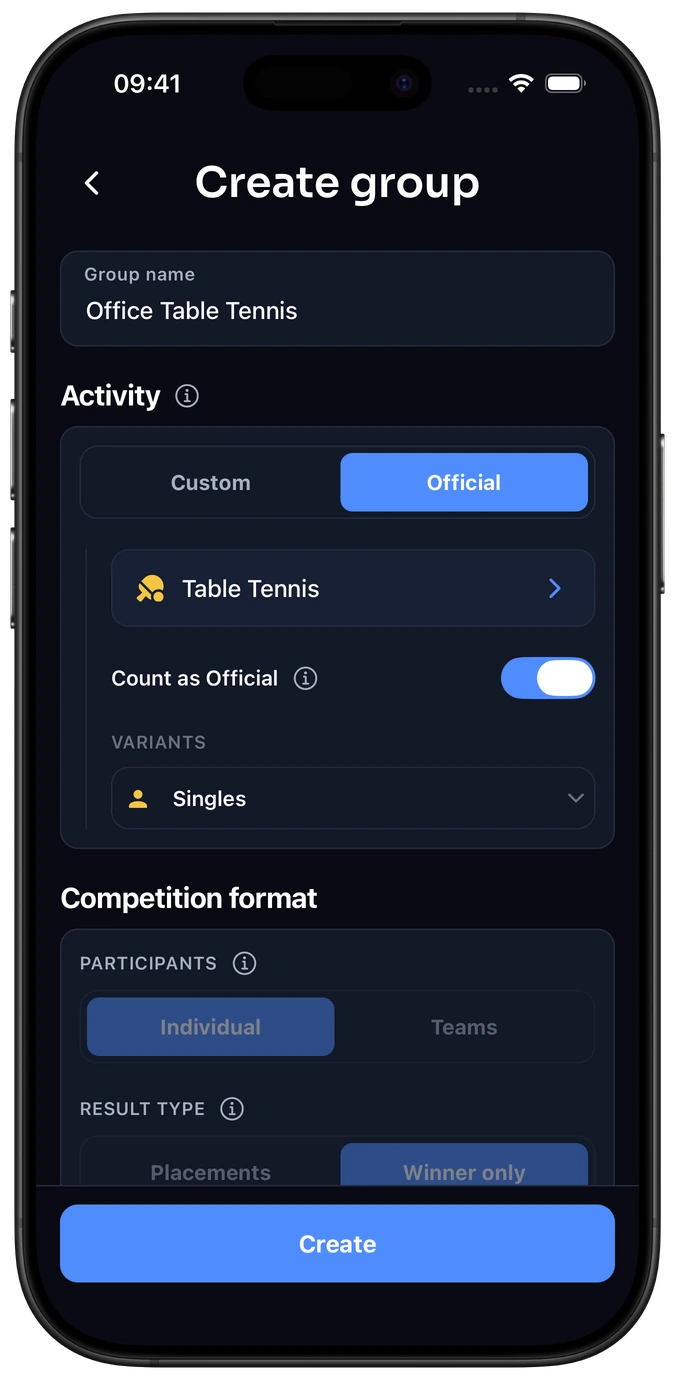
Un gruppo standard può usare varianti diverse?Il selettore mostra in anteprima le impostazioni di ogni variante.
Sì. Il selettore Variants permette di controllare il formato e le restrizioni disponibili per ogni variante supportata. Non limita l’intero gruppo alla variante visualizzata. Un gruppo di scacchi, per esempio, può usare i formati di scacchi supportati dall’attività.
Consulta le attività supportate. Se la tua manca, usa Custom o richiedi un’attività standard tramite Suggerisci e vota.
Le partite del gruppo devono contare a livello globale?Count as Official · solo attività standard.
Count as Official è attivo per impostazione predefinita nei nuovi gruppi standard. I risultati confermati idonei appaiono così anche nello storico globale dell’attività e modificano i rating globali Elo-X. Il gruppo mantiene comunque la propria classifica.
L’impostazione viene salvata con ogni nuova partita. Modificarla in seguito non cambia le partite esistenti. Dettagli del gruppo e note private restano privati. Le attività personalizzate mantengono risultati e rating nel gruppo e non hanno un interruttore per il rating globale.
3. Configura il formato personalizzato.
Solo attività personalizzate. Le attività standard hanno già un formato predefinito.
Esempio: Office Foosball
Scegli Custom e inserisci Foosball come nome dell’attività. È distinto dal nome del gruppo, Office Foosball.
Per due coppie che si affrontano, scegli:
- Participants
- Teams
- Result type
- Winner only
- Allow draws
- Disattivato, se ogni partita ha un vincitore
Il nome dell’attività può contenere fino a 30 caratteri. Usa Activity icon per scegliere un’icona facoltativa dai suggerimenti o dalla ricerca. L’icona non modifica il formato.
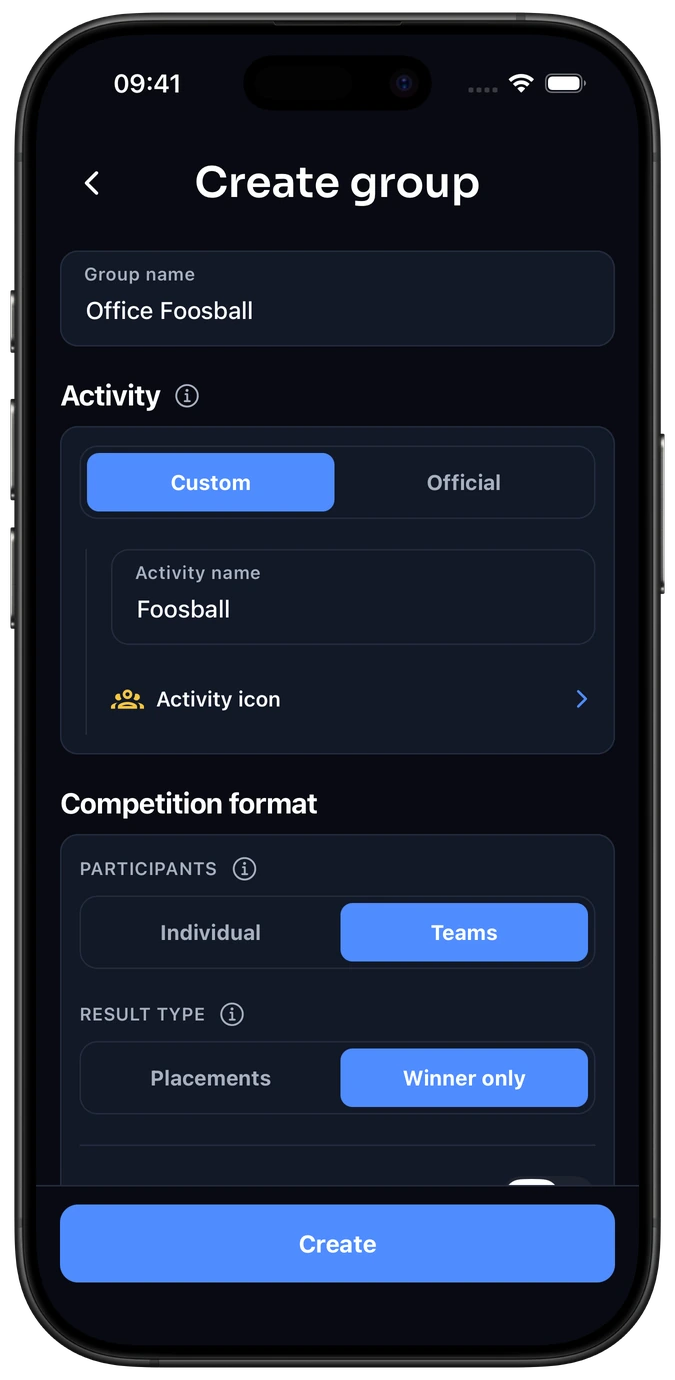
Quale formato di gara devo scegliere?Individual o Teams · Winner only o Placements.
Scegli un’opzione da ciascuna coppia. Sia Individual sia Teams possono usare Winner only o Placements.
Participants
Individual
Ogni giocatore compete separatamente, con il proprio esito e punteggio.
Teams
I giocatori competono insieme, con un esito e un punteggio per ogni squadra.
Result type
Winner only
Registra il giocatore o la squadra vincente.
Placements
Registra la posizione finale di tutti, compresi secondo, terzo e i posti successivi.
Pareggi e piazzamenti condivisi: attiva Allow draws per Winner only o Allow tied placements per condividere una posizione finale. Le partite al meglio di più set e Win by two richiedono un vincitore; i comandi disponibili dipendono dalle impostazioni.
Quattro esempi di configurazione
CATAN
Individual · Winner only
Registra il vincitore della partita.
Carcassonne
Individual · Placements
Conserva la posizione finale di tutti.
Foosball
Teams · Winner only
Due coppie, una squadra vincente.
Quiz a squadre
Teams · Placements
Classifica tre squadre dalla prima all’ultima.
Sono configurazioni personalizzate che scegli per il gruppo. Usa la combinazione adatta alle vostre regole.
In una variante personalizzata esistente, Participants e Result type sono fissi. Aggiungi una variante separata se ti serve un’altra combinazione; ogni variante conserva i propri rating e lo storico.
4. Controlla le impostazioni avanzate.
Facoltativo. Segui l’esempio qui sotto o mantieni le impostazioni predefinite per un gruppo più semplice.
4.1 Apri Advanced settings.
Apri Advanced settings sotto Competition format.
Aggiungi le House rules facoltative se al gruppo serve un accordo su cosa conta come partita o su come risolvere un risultato contestato.
Imposta prima i limiti dei partecipanti, poi aggiungi i punteggi al passaggio 4.3.
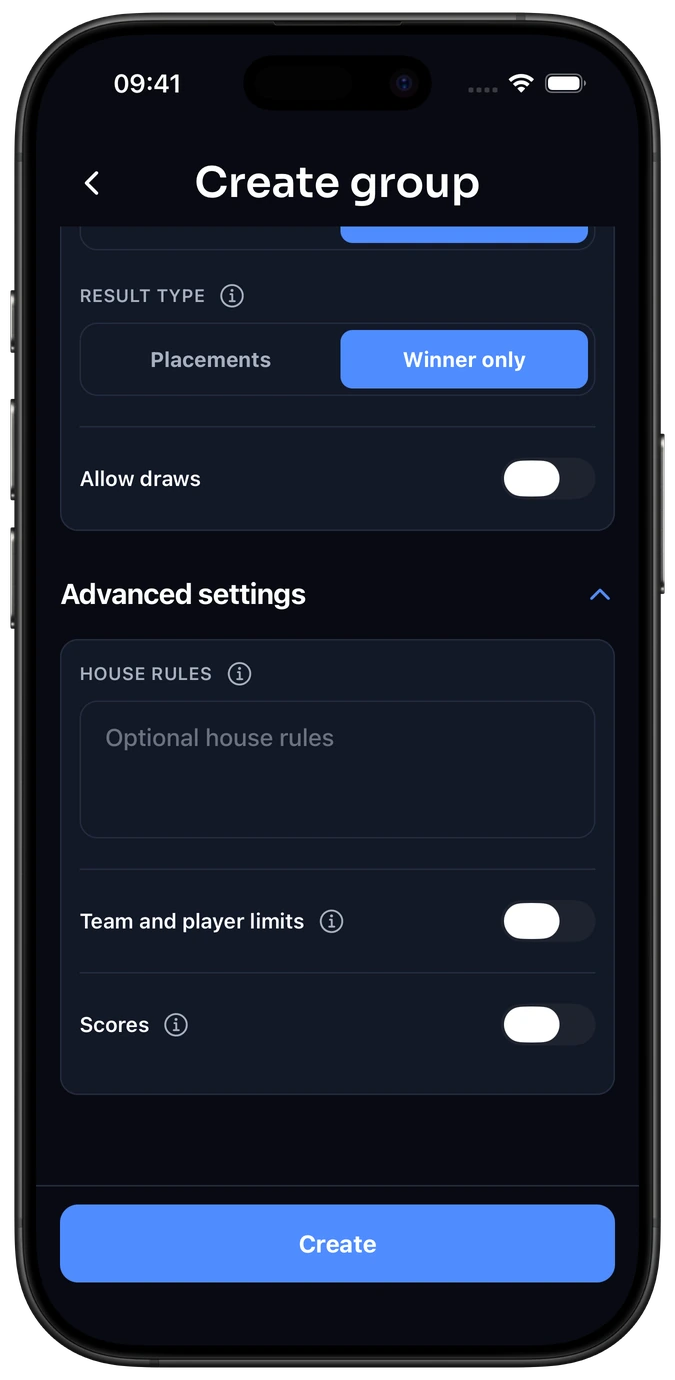
House rulesScrivi gli accordi seguiti dal gruppo.
Usa il campo facoltativo, fino a 1.200 caratteri, per definire cosa conta come partita o come risolvere un risultato contestato. Le House rules sono indicazioni condivise: scrivere una regola qui non la configura. Le impostazioni di partecipanti e punteggi vengono applicate separatamente.
4.2 Imposta i limiti di giocatori o squadre.
Per l’esempio di calcio balilla 2 contro 2, attiva Team and player limits e usa:
- Number of teams
- Min 2 · Max 2
- Players per team
- Min 2 · Max 2
Questo consente due squadre da due giocatori per ogni partita. Il gruppo può comunque avere più membri.
In questa schermata Scores è disattivato. Lo attiveremo nel prossimo passaggio.
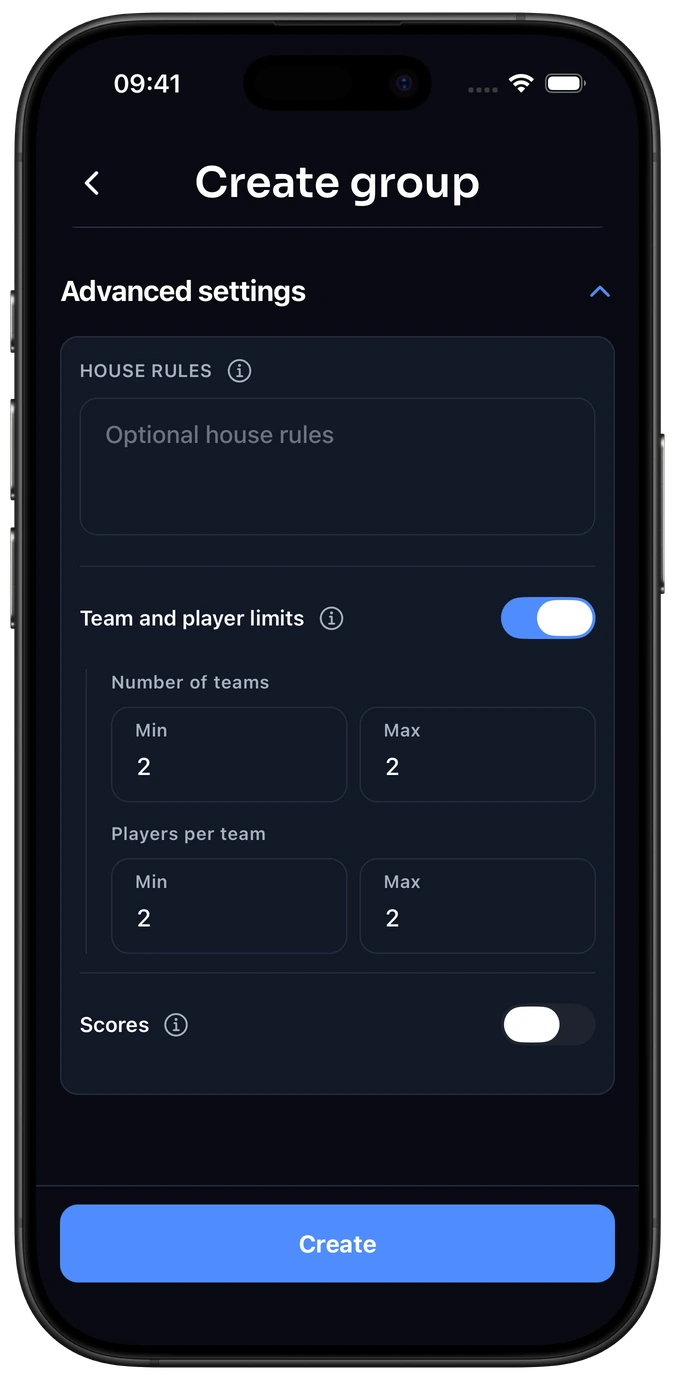
Limiti di giocatori o squadreImposta il numero di partecipanti a una partita.
Attiva Player limits per Individual oppure Team and player limits per Teams.
- Number of players
- Per Individual: numero minimo e massimo di giocatori in una partita.
- Number of teams
- Per Teams: numero minimo e massimo di squadre che si affrontano.
- Players per team
- Dimensione consentita delle squadre. Le squadre in una partita devono avere lo stesso numero di giocatori, anche quando il gruppo consente un intervallo.
- Min e Max
- Usa valori uguali per un numero fisso. Lascia Max vuoto per avere flessibilità entro i limiti di Elo-X: 2–16 giocatori o squadre e 1–16 giocatori per squadra.
Questi limiti riguardano una partita, non il numero di membri del gruppo. Il gruppo può avere più membri di quanti giochino in una singola partita.
4.3 Scegli come registrare i punteggi.
Attiva Scores se vuoi registrare punti o tempi insieme all’esito. Lascialo disattivato se bastano il vincitore o l’ordine di arrivo.
Per questo esempio di calcio balilla, scegli:
- Scores
- Optional
- Units
- Points
- Winning score
- Higher points win
- Sets
- Single e Best of 3
Optional permette ai giocatori di registrare l’esito senza inserire un punteggio. Usa le impostazioni adatte alle vostre regole.
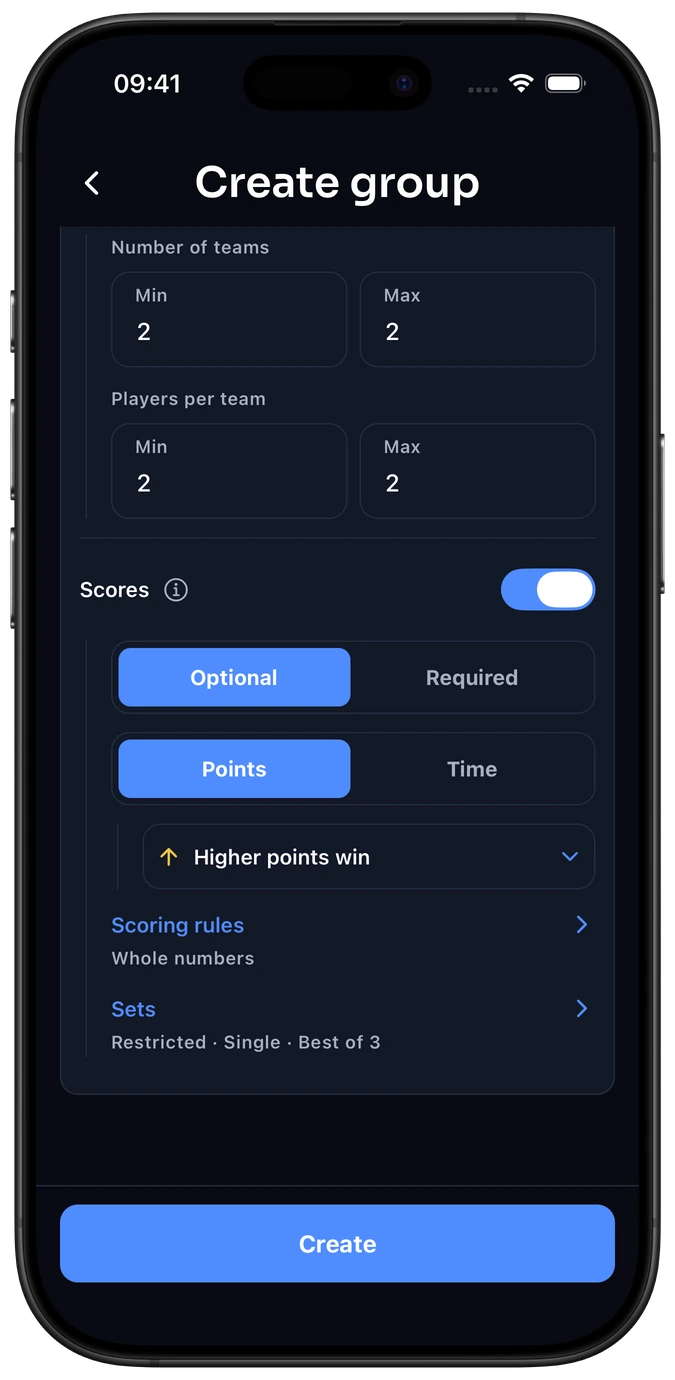
ScoresOptional o Required · Points o Time.
Lascia Scores disattivato se bastano il vincitore o l’ordine di arrivo. Attivalo per registrare un punteggio per ogni giocatore o squadra.
- Optional
- I giocatori possono omettere il punteggio registrando comunque l’esito.
- Required
- Per inviare un risultato servono i punteggi previsti.
- Points
- Scegli Higher points win o Lower points win.
- Time
- Scegli Faster time wins o Longer time wins. I campi del tempo contengono Hrs, Min, Sec e ms.
Registra anche il vincitore o i piazzamenti effettivi. Elo-X avvisa se i punteggi di un risultato singolo non coincidono con l’esito; puoi aggiungere contesto nella nota. I punteggi dei set nelle partite al meglio di più set devono concordare con il vincitore della partita.
Regole dei punteggiNumeri interi, decimali, limiti di punteggio e Win by two.
Apri Regole dei punteggi sotto le opzioni dei punteggi, poi scegli Done per applicare le modifiche del pannello alla bozza.
- Whole numbers only
- Per Points: mantienilo attivo per punteggi interi o disattivalo per i decimali.
- Scoring range
- Imposta valori Min e Max facoltativi. Lascia vuoti i limiti non necessari; Min non può superare Max.
- Win by two
- Disponibile per Winner only quando vince il punteggio più alto. Usa punti interi e due avversari. Con Max 11, 11–3 e 13–11 sono risultati finali validi; 12–11 non lo è. Max è l’obiettivo normale, ma il gioco continua per ottenere il vantaggio richiesto.
- Time limits
- Imposta durate minime e massime facoltative. Minuti e secondi usano 0–59; i millisecondi 0–999.
Set: Single o Best ofScegli le durate della partita disponibili per i giocatori.
Con Scores attivo e Winner only, apri Sets.
- Restricted
- Seleziona almeno una durata consentita, per esempio Single e Best of 3.
- All
- Consenti le durate disponibili: Single e numeri dispari di Best of da 3 a 35.
Una partita al meglio di più set ha due giocatori o due squadre. Best of 3 richiede due set vinti; Best of 5 ne richiede tre. Se vengono forniti punteggi facoltativi, inserisci tutti i set giocati per entrambi gli avversari, senza set aggiuntivi dopo la vittoria della partita. Placements usa un singolo risultato.
Disattivare Scores riporta il formato a Single e disattiva Win by two. Le durate consentite non creano rating separati; usa varianti personalizzate separate se vuoi rating indipendenti.
Restrizioni delle attività standardCosa puoi modificare entro le regole predefinite dell’attività.
Numero fisso di partecipanti, unità dei punteggi, criterio di vittoria e formato dei numeri restano di sola lettura. Dove il modello lo consente, il gruppo può restringere un intervallo, rendere obbligatori punteggi prima facoltativi o limitare le durate delle partite.
Le restrizioni si applicano alla variante selezionata. Cambia variante per controllarle separatamente. Non puoi allentare le regole predefinite né attivare i punteggi se sono disattivati nel modello. Scegli Custom se ti servono regole di base diverse.
5. Crea il gruppo e invita i giocatori.
- Tocca Create. Controlla prima il nome del gruppo, l’attività e le impostazioni.
- Invita i giocatori. Apri il menu delle opzioni del gruppo, scegli Invite players, poi usa Copy group link oppure fai scansionare il codice QR.
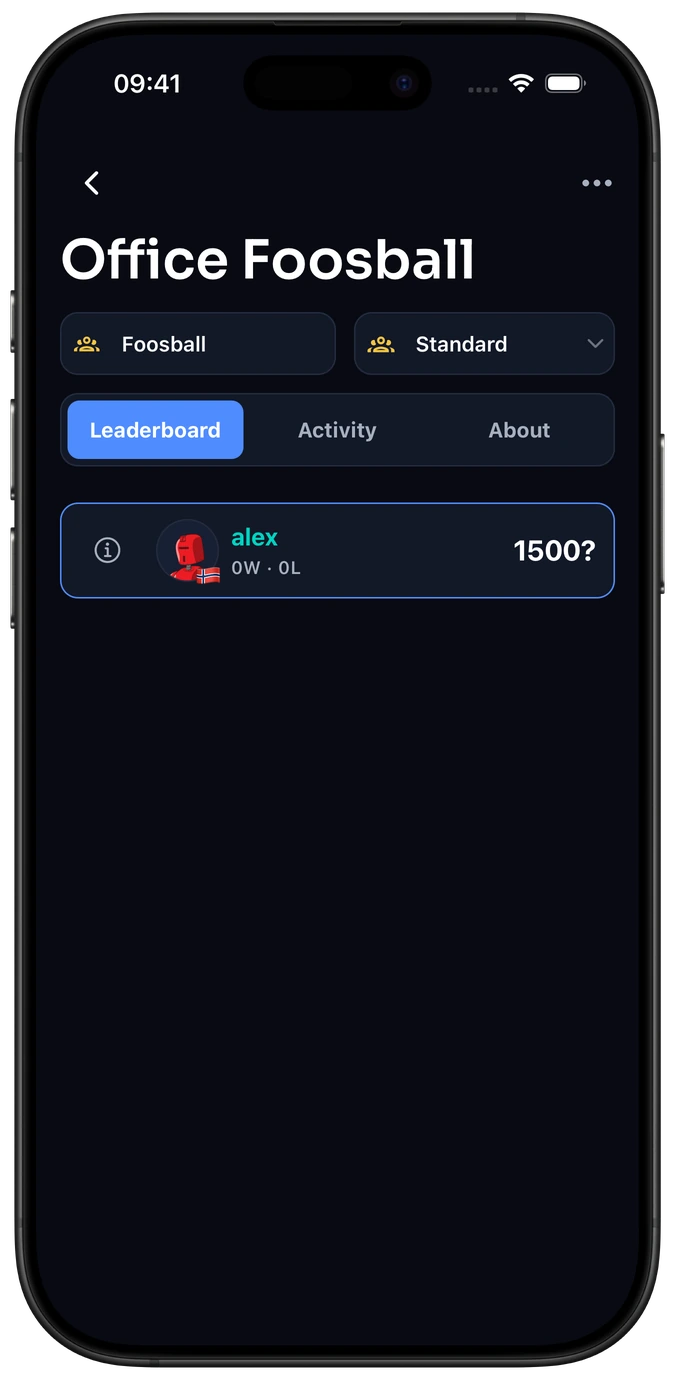
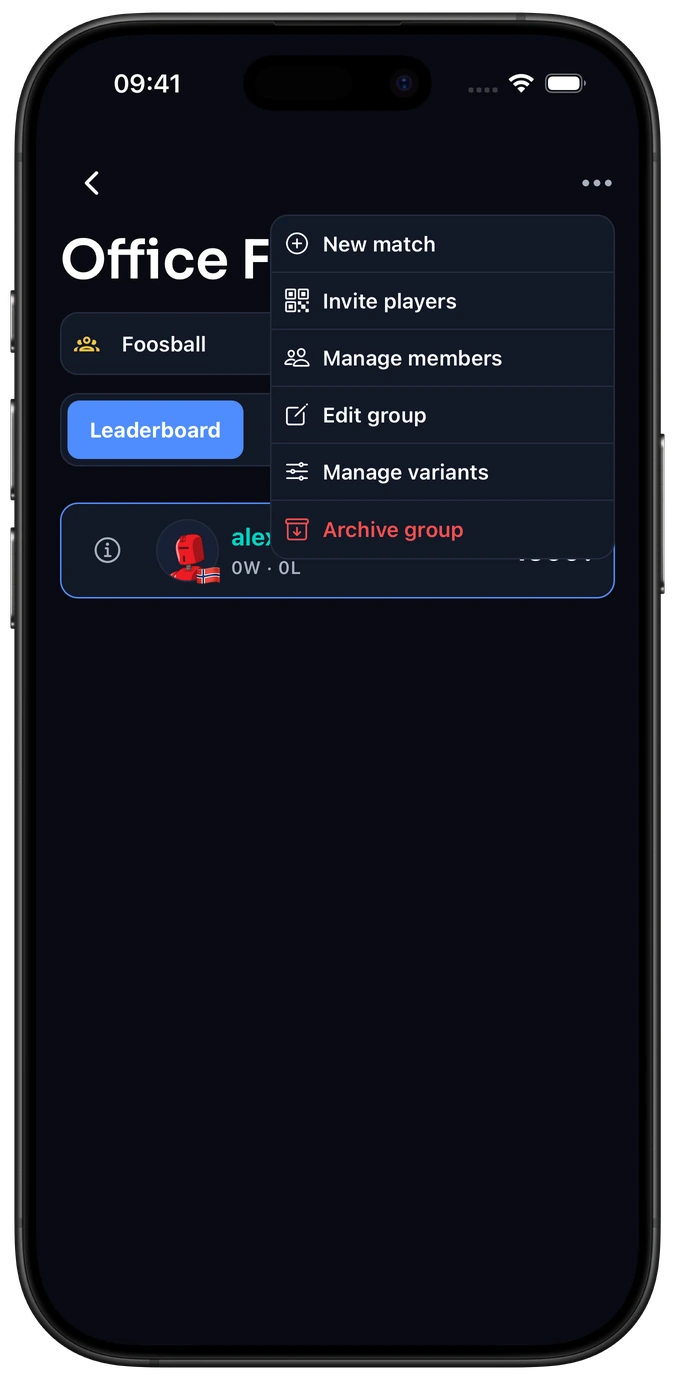
Ogni giocatore deve avere il proprio account Elo-X e rispettare i requisiti di età di Elo-X.
Perché la variante personalizzata si chiama Standard?
Un gruppo personalizzato inizia con una variante chiamata Standard. È il vostro formato personalizzato, non un’attività standard di Elo-X. Usa Manage variants nel menu del gruppo per rinominarla o aggiungere altri formati.
Perché Create non è disponibile?
Controlla i nomi obbligatori, gli intervalli Min/Max validi, i limiti dei punteggi e la presenza di almeno una durata consentita in Restricted Sets. Per un’attività standard devono essere caricate anche le regole del catalogo. I messaggi di convalida compaiono accanto ai campi interessati.