
Suivre une partie de bowling dans Elo-X
Choisissez vos joueurs, enregistrez une partie de bowling à dix quilles terminée et conservez le résultat dans votre historique.
Les captures montrent l’application en anglais. Les noms des réglages restent en anglais lorsqu’ils vous aident à trouver la bonne option.
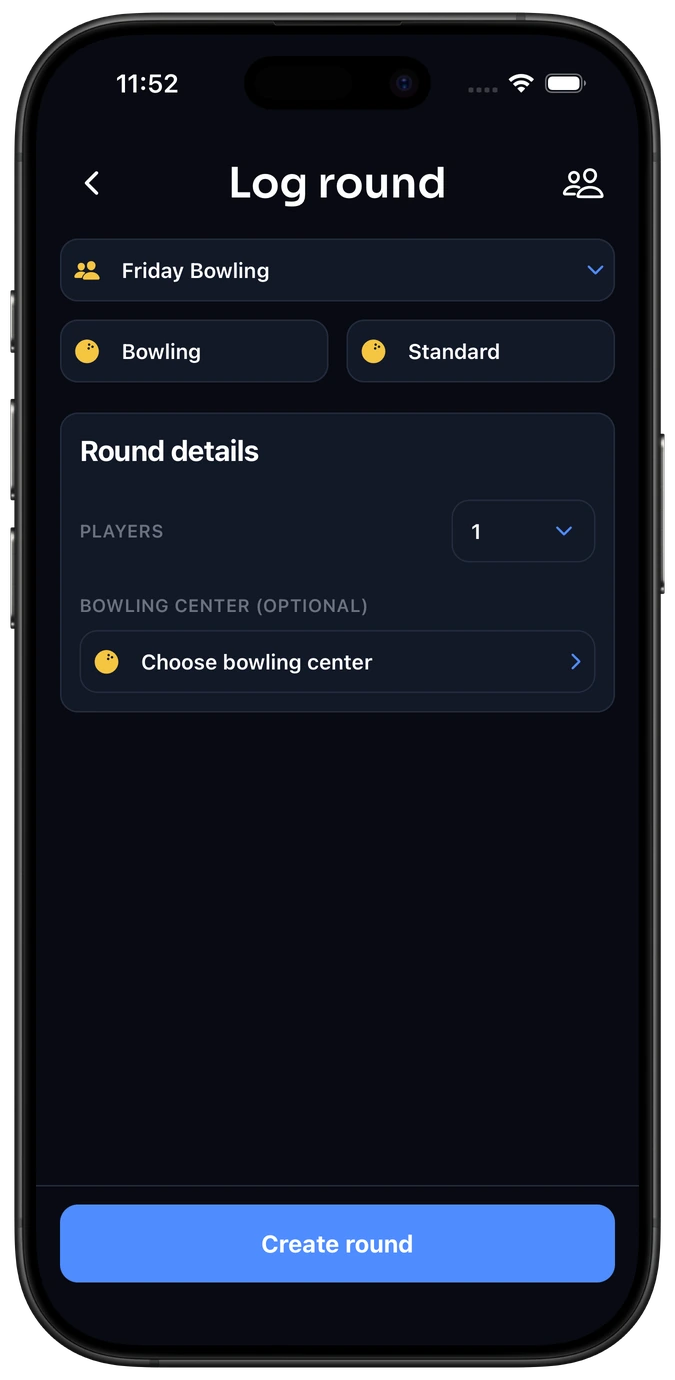
1. Choisissez Bowling et vos joueurs.
Ouvrir Actions → Log Result. Pour enregistrer une activité standard, utilisez le menu en haut à droite pour choisir Official, puis sélectionnez Bowling → Standard. Pour conserver la partie dans un groupe de bowling existant, lancez-la depuis ce groupe.
Choisissez un seul joueur pour un entraînement sans effet sur les cotes, ou de deux à seize joueurs individuels pour une partie compétitive. Le centre de bowling est facultatif : sélectionnez-en un pour associer le lieu à la partie, ou continuez sans centre.
2. Saisissez le score d’une partie terminée.
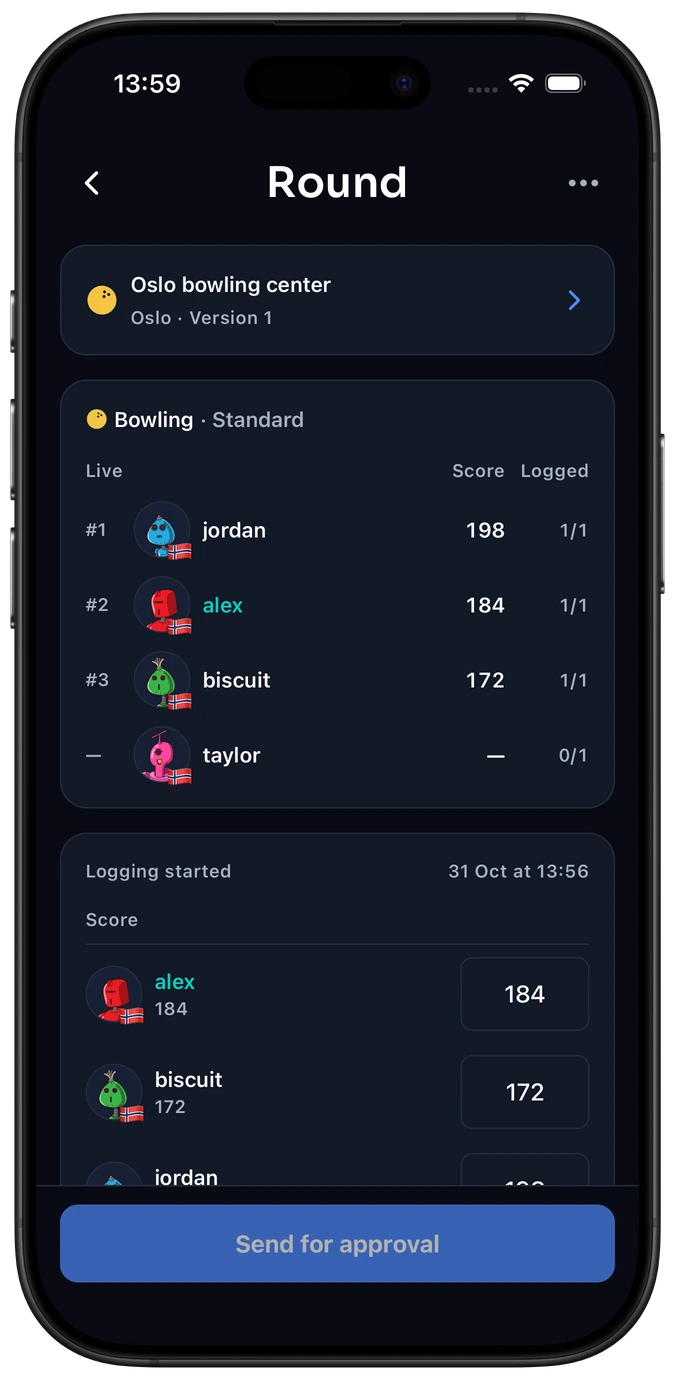
Recopiez le score final de chaque joueur depuis le tableau d’affichage de la piste : une partie de bowling à dix quilles, de 0 à 300 points. Un vrai zéro est accepté. Le total le plus élevé gagne ; les joueurs à égalité partagent la même place.
Elo-X enregistre le score final. L’application ne calcule ni les strikes, ni les spares, ni les bonus de chaque frame. Enregistrez chaque partie supplémentaire comme un résultat distinct.
3. Vérifiez et terminez.
Vérifiez l’activité, les joueurs, le centre et les scores. Pour les parties à plusieurs, envoyez la feuille de scores complète aux autres joueurs pour vérification. Les résultats compétitifs confirmés peuvent influer sur les cotes.
L’entraînement en solo n’a jamais d’effet sur les cotes. Les parties en solo sans groupe sont privées ; les parties en solo terminées et liées à un groupe sont visibles par ses membres actuels.
Ajouter un centre de bowling manquant.
Ouvrir Choose bowling center et rechercher le nom ou l’adresse du centre. Essayez une autre orthographe avant de créer un doublon. Si le centre reste introuvable, ouvrez le menu en haut à droite et choisissez Create bowling center.
Saisissez un nom clair, ouvrez la ligne du lieu, vérifiez le pays sélectionné et choisissez le bon endroit. Le bowling ne comporte aucun réglage de trous ni de pars. Gardez l’option Public approval activée pour soumettre le centre à validation lors de l’enregistrement, ou désactivez-la pour le garder privé.
Choisir Create bowling center une fois les informations requises renseignées, puis confirmer l’envoi si nécessaire. Un centre soumis à validation reste privé jusqu’à son approbation. Les joueurs ajoutés à la partie, ou qui la rejoignent par son lien ou son code QR, ont accès à ce centre privé.
Explorer les scores et les classements de bowling → · Créer votre groupe de bowling →
Questions fréquentes
Faut-il sélectionner un centre de bowling pour enregistrer une partie ?
Non. Le centre est facultatif. Vous pouvez enregistrer le score d’une partie sans en sélectionner et conserver le résultat dans votre historique.
Mes statistiques peuvent-elles inclure des parties jouées dans différents centres ?
Oui. Le bowling Standard compare les scores de parties complètes à dix quilles. Vous pouvez inclure plusieurs centres ou filtrer votre profil sur un seul centre.
Que faire si le score d’une partie à plusieurs est incorrect ?
Utilisez la procédure de vérification et de correction du résultat pour que les joueurs puissent contrôler le score corrigé. Évitez d’enregistrer une seconde fois la même partie comme un nouveau résultat.
Gardez une trace de votre prochaine partie de bowling.
Enregistrez les scores, confirmez le résultat et suivez vos progrès.