
Encuentra tu campo de golf y prepara una ronda.
Encuentra el recorrido correcto, comprueba los hoyos y el par, y registra los golpes de cada jugador en Elo-X.
Las capturas muestran la aplicación en inglés. Conservamos los nombres de los ajustes en inglés cuando ayudan a encontrar la opción correcta.
1. Busca el campo correcto.
Abre Actions → Log Result. Para jugar con el formato estándar, usa el menú superior derecho para elegir Official, y después selecciona Golf → Standard. Si estás registrando desde un grupo de golf existente, mantén ese grupo seleccionado.
Abre Choose course (elegir campo) y busca por el nombre o la dirección del campo. Comprueba la ubicación y el recorrido antes de seleccionar un resultado. Prueba un nombre más corto u otra forma de escribirlo antes de añadir un campo; una búsqueda fallida o sin terminar no demuestra que falte el campo.
2. Añade un campo que falta.
Si no hay ningún campo coincidente disponible, abre el menú superior derecho de campos y elige Create course (crear campo). Introduce un nombre claro y reconocible. Abre la fila de ubicación, comprueba el país seleccionado y busca el lugar o la dirección correctos.
Selecciona la ubicación correspondiente y compruébala con cuidado. Añade solo campos que puedas describir con precisión, para que los jugadores distingan recorridos con nombres similares.
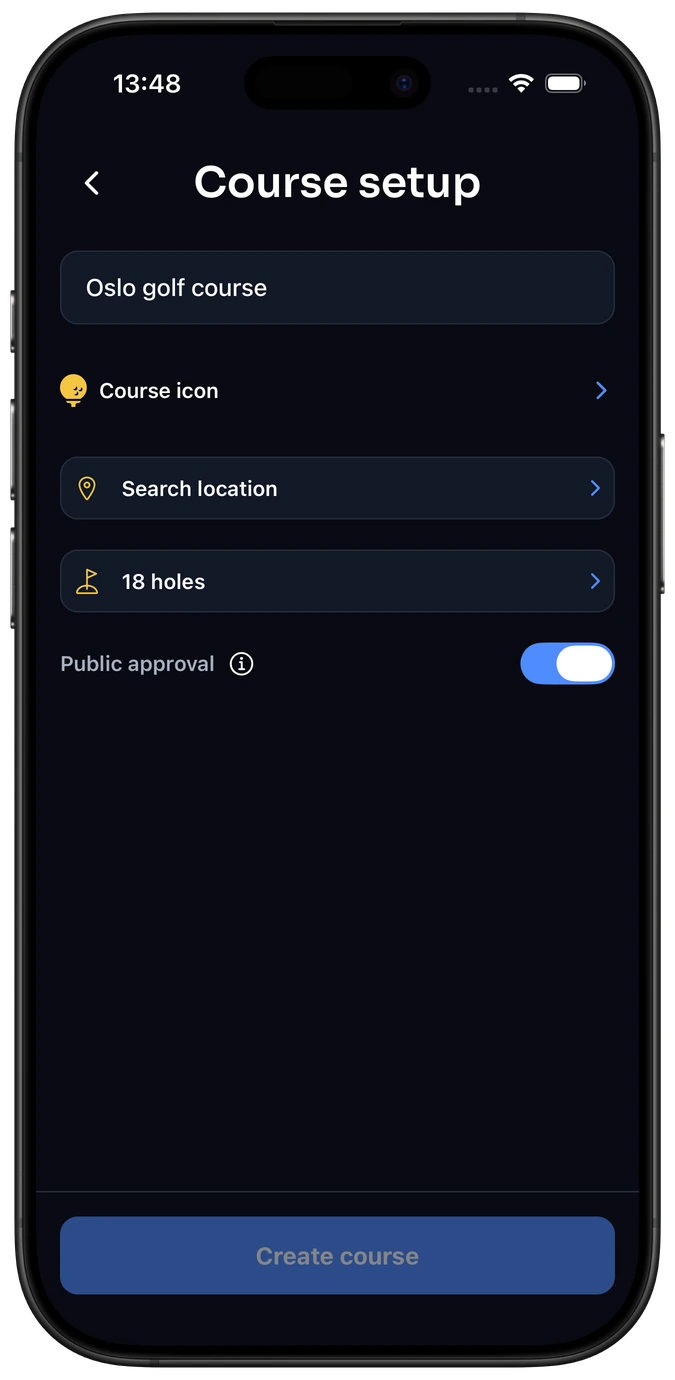
3. Configura el recorrido completo de hoyos.
Abre Holes (hoyos). Ajusta Number of holes (número de hoyos) para que coincida con todo el recorrido que vas a jugar. Una ronda utiliza todos los hoyos de la versión seleccionada del campo, en orden.
Activa Use par (usar par) solo si conoces el par correcto de cada hoyo. Todos los hoyos empiezan en 3; ajusta cada valor con − y +. Deja Use par desactivado si desconoces el par. Elige Done para volver a Course setup.
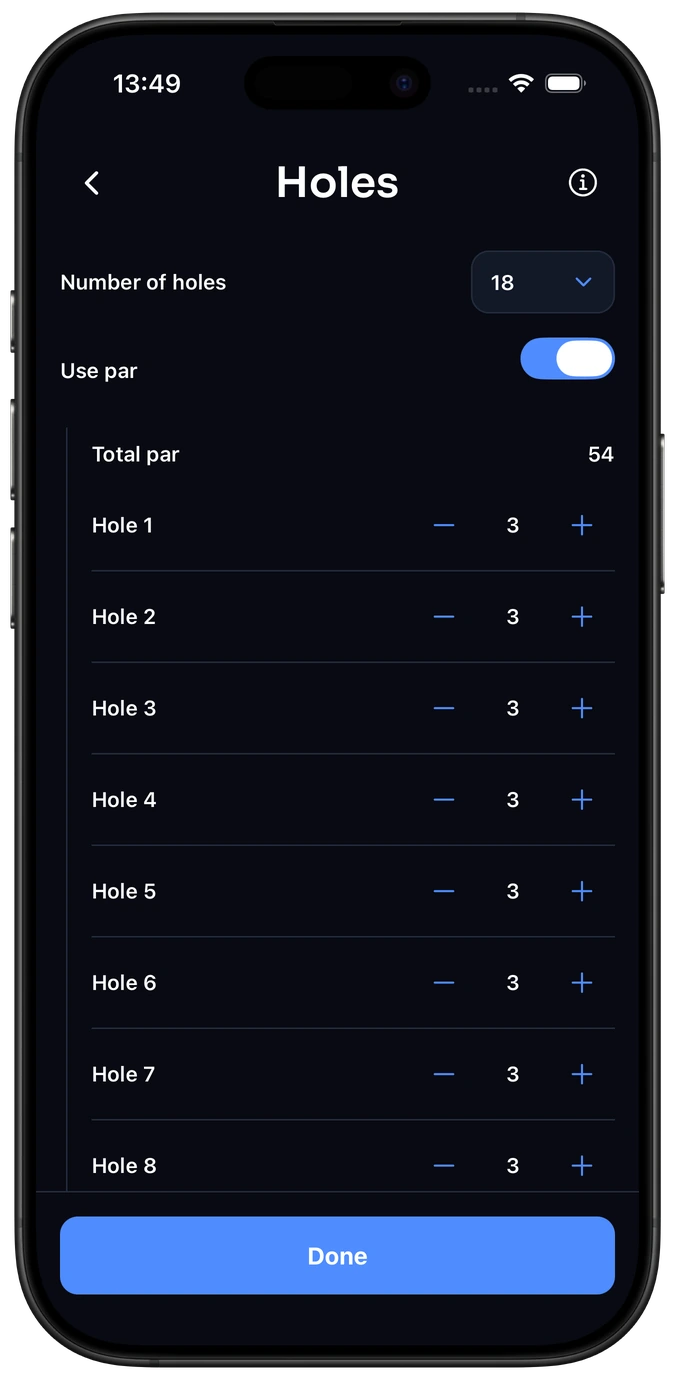
4. Elige la visibilidad y guarda.
Revisa el nombre, la ubicación y los hoyos. Mantén Public approval (aprobación pública) activado para enviar el campo a revisión al guardarlo, o desactívalo para mantenerlo privado. Lee el botón de información antes de enviarlo: una vez aprobado, todas las versiones guardadas son públicas.
Elige Create course (crear campo) cuando hayas completado los datos obligatorios, y confirma el envío si se te solicita. Enviarlo no lo publica de inmediato; el campo sigue siendo privado hasta su aprobación. Los jugadores añadidos a tu ronda, o que se unan mediante su enlace o código QR, obtienen acceso al campo privado.
Los cambios posteriores en un recorrido ya utilizado crean una nueva versión. Las rondas pasadas conservan la versión en la que se jugaron, así que comprueba el recorrido actual antes de empezar.
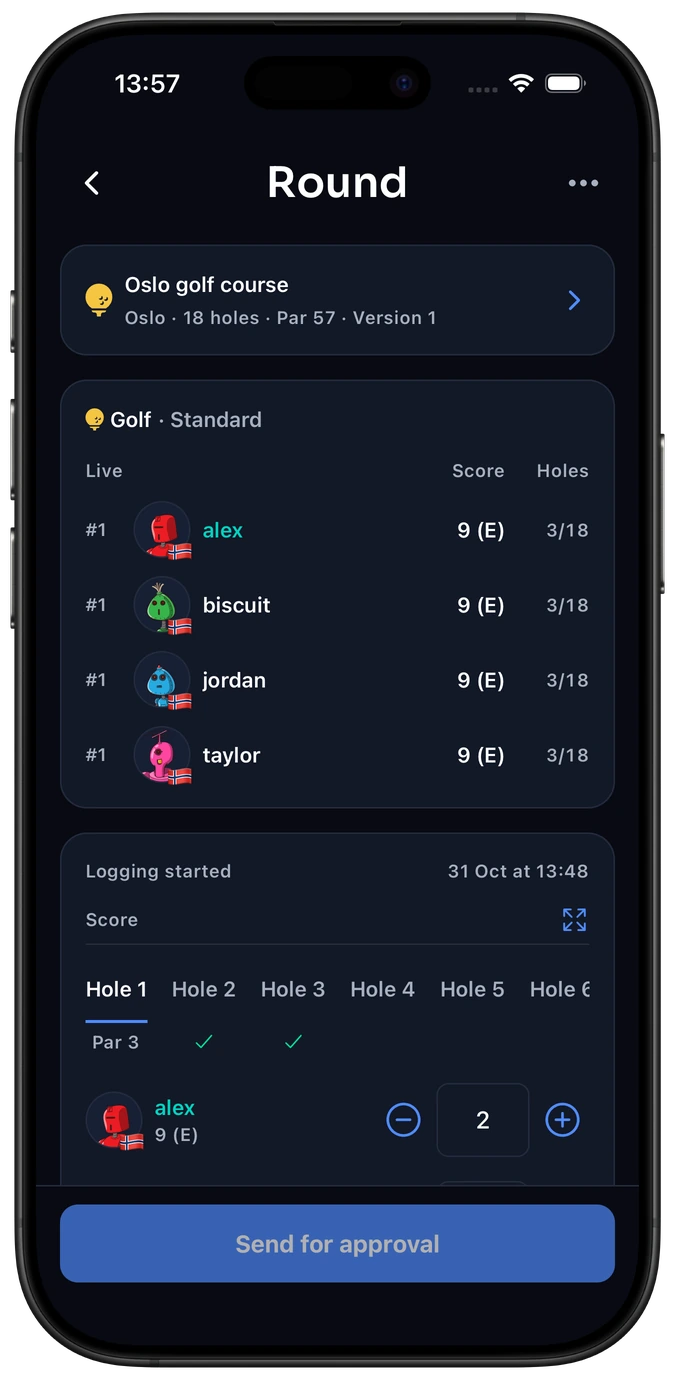
5. Selecciona el campo y registra tu ronda.
Vuelve a la configuración de la ronda, elige el campo guardado y comprueba los jugadores. Juega en solitario para practicar o reúne de dos a dieciséis jugadores individuales para competir. Introduce los golpes de cada jugador en cada hoyo; gana el menor total completo.
El formato Standard de golf utiliza el total de golpes. No incluye cálculos de hándicap, match play ni formatos scramble.
Envía las tarjetas multijugador completas a los demás jugadores para que las revisen. Jugar en solitario nunca afecta al rating: las rondas en solitario sin grupo son privadas, mientras que las terminadas y vinculadas a un grupo son visibles para sus miembros actuales.
Explorar puntuaciones y clasificaciones de golf → · Crear tu grupo de golf →
Preguntas habituales
¿Tengo que introducir el par?
No. Deja Use par desactivado si desconoces el par. Si lo activas, introduce el par correcto de cada hoyo en lugar de adivinarlo.
¿Guardar un campo lo hace público de inmediato?
No. Public approval lo envía a revisión. Sigue siendo privado hasta su aprobación; desactiva la opción para mantenerlo privado.
¿Puedo comparar totales sin ajustar de distintos campos?
Compara las mejores puntuaciones y los promedios recientes dentro de un mismo campo y en recorridos comparables. Los totales de golpes sin ajustar de distintos campos no son directamente comparables.
Registra tu próxima ronda de golf.
Reúne el campo, la tarjeta y el resultado confirmado.